
• Computer
    • Windows
    • MacOS
    • Linux
  • Mobile
    • Android
    • iOS
  • Internet
  • Gaming
    • Nintendo
    • PlayStation
    • Xbox
  • Extra
mercoledì, Dicembre 31, 2025
  • Accedi
PcGenius
  • Flash News
  • Café
  • Editoriali
  • Interviste
  • Tutorial
  • Recensioni
Nessun risultato
Visualizza tutti i risultati
SAVED POSTS
PcGenius
  • Flash News
  • Café
  • Editoriali
  • Interviste
  • Tutorial
  • Recensioni
SAVED POSTS
Nessun risultato
Visualizza tutti i risultati
PcGenius
SAVED POSTS
Nessun risultato
Visualizza tutti i risultati

Shell di Linux

daMassimiliano Formentin
6 anni fa
in Linux
Tempo di lettura: 3 minuti di lettura
0
0

Home | Linux | Shell di Linux

Condividi su FacebookCondividi su WhatsappInvia su Telegram

Quando ancora l’interfaccia grafica non esisteva, per far comunicare utente e sistema operativo si usava Bash: un programma molto particolare che tramite precisi comandi permetteva all’utente di fare tutte le azioni di cui avrebbe avuto bisogno. La Bash in realtà non è morta, quindi non ha senso parlare di questo programma come se lo fosse. É nascosto dietro le quinte ma al bisogno è sempre pronta a dare una mano.

Leggi tutti gli articoli su Linux: clicca qui!

Indice

Toggle
  • Cos’è una Shell?
  • In che ambienti si trova una Shell?
  • Potrebbero interessarti anche
  • Tastiera a membrana o tastiera meccanica?
  • QRCP: un tool che permette di trasferire file tramite QR da linea di comando
  • Come portare la barra spotlight su Windows 10 gratuitamente
  • Potenzialità e possibilità della Shell
  • La Shell in Linux

Cos’è una Shell?

A livello tecnico si definisce la Shell come un interprete dei comandi che permette, come detto, all’utente di far eseguire al sistema operativo script o una serie di funzioni predefinite.

Bash non è altro che una Shell testuale utilizzata nei sistemi Linux, il nome è un acronimo di Bourne Again SHell.

In che ambienti si trova una Shell?

In realtà la Shell non si trova solo sui sistemi Linux ma anche sui MacOS e tramite alternative anche sui tradizionali computer Windows.

Potenzialità e possibilità della Shell

Le potenzialità della Shell sono infinite, i comandi che vengono introdotti tramite il terminale dei comandi sono alla base dei programmi attuali che non sono altro se non un’astrazione di quel vecchio e brutto ambiente usato nel secolo scorso per utilizzare i computer.

Potrebbero interessarti anche

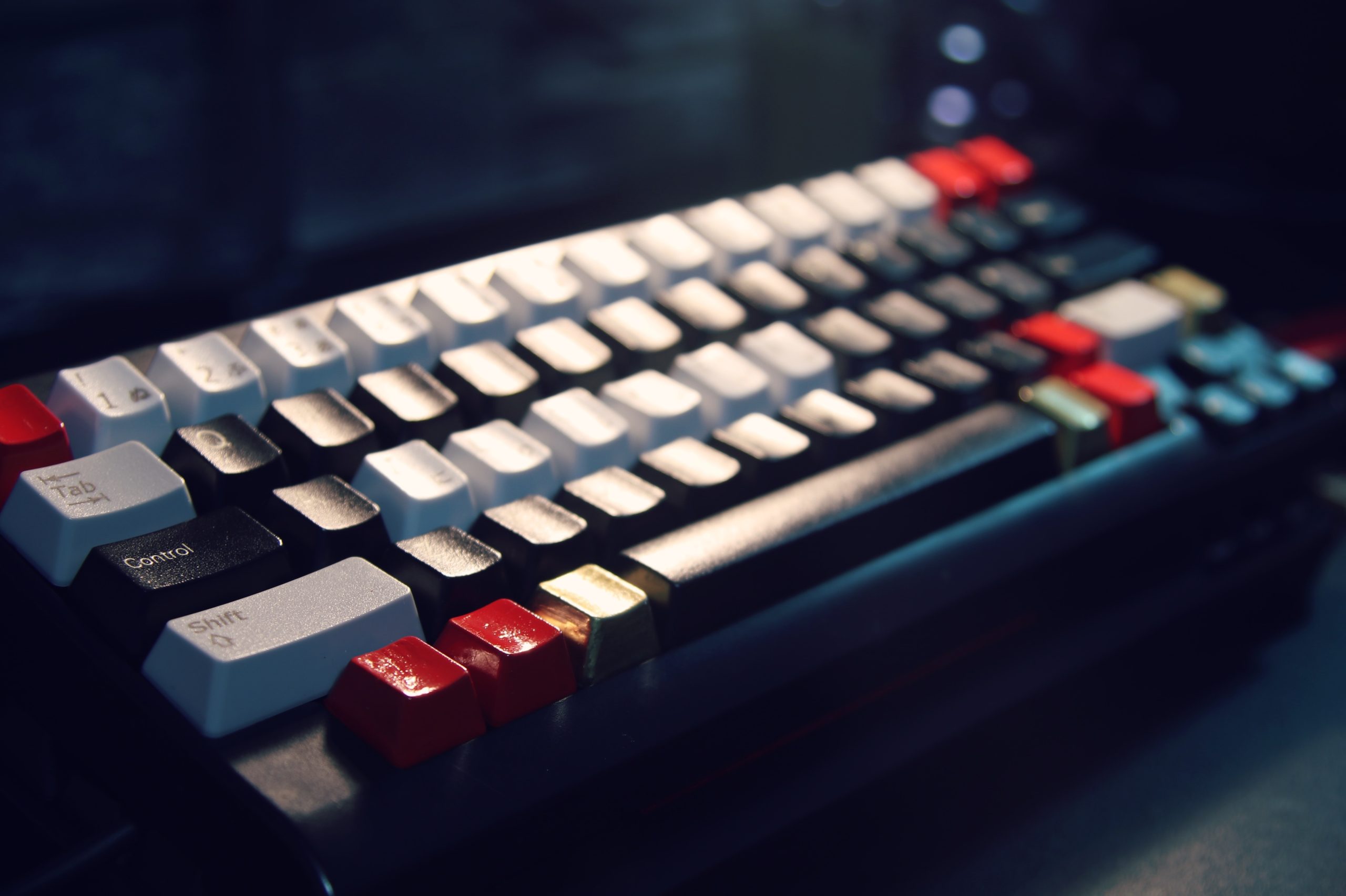
Tastiera a membrana o tastiera meccanica?

QRCP: un tool che permette di trasferire file tramite QR da linea di comando

Come portare la barra spotlight su Windows 10 gratuitamente

Gli utilizzi attuali sono innumerevoli, basti pensare ad esempio ai web server che tramite le distro di Linux come Ubuntu e CentOS eseguono moltissimi dei siti web che tutti noi abbiamo visitato da quando siamo collegati.

Come detto, a livello personale – leggasi come: non professionale – Shell / Bash o altro che sia vengono eseguiti anche nei normali computer ad uso domestico.

All’accensione di alcuni computer Windows forse qualcuno avrà potuto notare dei comandi che vengono impartiti automaticamente o forse qualche utente più tecnico avrà fatto caso e probabilmente utilizzato – sempre su Windows, ma non solo – il terminale dei comandi in dotazione per risolvere qualche problema.

Si tratta sempre della cara, benvoluta e molte volte sottovalutata Shell.

La Shell in Linux

Tramite una serie di articoli facenti parte della Rubrica “La Shell di Linux a portata di Mouse” in pubblicazioni periodica qui su PcGenius vogliamo proporre ai nostri utenti degli articoli guida che possano essere stampati, salvati ed utilizzati da chi, come me, è uno studente di Informatica, Tecnologie web e multimediali, Internet of Thing e simili ma perché no anche da semplici curiosi, bisognosi o appassionati per conoscere qualche concetto e passaggio da tenere a portata di click.

Articolo dopo articolo, questo elenco che descrive gli argomenti trattati nella rubrica si coloreranno per evidenziare il progresso di pubblicazione.

  1. Come elencare, visualizzare ed ordinare file e cartelle da terminale
  2. Come creare, copiare ed eliminare file e cartelle da terminale
  3. Come diventare un altro utente esistente o diventare root
  4. Man: il manuale dei comandi di Linux
  5. Pipeline: come eseguire più comandi in sequenza
  6. Stampare in Linux: tutto quello che c’è da sapere
  7. Permessi su file e cartelle: come amministrare il tutto a regola d’arte
  8. Archiviare e comprimere su Linux: risparmiare spazio tramite il terminale
  9. Installazione, aggiornamento e rimozione di software su Linux (rpm)
  10. Installazione, aggiornamento e rimozione di software su Linux (Debian)
  11. Attivare e disattivare una connessione di rete su Linux da terminale
  12. Come accedere ad un computer remoto tramite il terminale di Linux
  13. Come scaricare file da internet usando solo il terminale di Linux
  14. Come scaricare siti web da internet usando i comandi di linux
  15. Samba: il protocollo che permette a Windows e Linux di comunicare

CondividiInviaCondividi
Articolo precedente

Batteria del PC: ecco come migliorarla in due click

Prossimo articolo

Ecosia: il motore di ricerca sostenibile

Massimiliano Formentin

Massimiliano Formentin

Massimiliano è un IT System Administrator con il pallino del blogging, scrivere è una delle due passioni. Nel tempo libero suona il pianoforte e fa volontariato ma spesso aiuta amici e parenti con lo SPID e cose simili. Si sta formando sull'applicazione delle normative in merito al trattamento dei dati personali nelle aziende e nei servizi digitali riguardo GDPR ma anche NIS2.

Articoli che potrebbero piacerti

white and red wireless computer keyboard
Linux

Tastiera a membrana o tastiera meccanica?

daMichele Falcomer
11 Febbraio 2021
pop tarts box on brown wooden table
Linux

QRCP: un tool che permette di trasferire file tramite QR da linea di comando

daMassimiliano Formentin
20 Gennaio 2021
Come portare la barra spotlight su Windows 10 gratuitamente
Linux

Come portare la barra spotlight su Windows 10 gratuitamente

daMassimiliano Formentin
19 Agosto 2020
Prossimo articolo
Ecosia laptop z7papz

Ecosia: il motore di ricerca sostenibile

Facebook Instagram Telegram

La tecnologia è la nostra passione, per questo con PcGenius la affrontiamo a 360° offrendo ai nostri visitatori contenuti scritti con dedizione e serietà.

  • Chi Siamo
  • Per il Sociale
  • Opzioni di Accessibilità
  • Privacy
  • Documenti Legali

PcGenius è un prodotto amatoriale e non costituisce testata giornalistica. Si applicano termini e condizioni. Gli articoli pubblicati salvo diversamente specificato sono disponibili in licenza CC BY SA NC.

Ok

Recupera la tua password

Inserisci le informazioni necessarie al recupero della tua password

Accedi

Add New Playlist

Nessun risultato
Visualizza tutti i risultati
  • Flash News
  • Café
  • Editoriali
  • Interviste
  • Tutorial
  • Recensioni
SAVED POSTS

PcGenius è un prodotto amatoriale e non costituisce testata giornalistica. Si applicano termini e condizioni. Gli articoli pubblicati salvo diversamente specificato sono disponibili in licenza CC BY SA NC.

Accessibilità
Modalità di accessibilità
Modalità sicura per l'epilessia
Smorza il colore e rimuove le palpebre
Questa modalità consente alle persone con epilessia di utilizzare il sito Web in modo sicuro eliminando il rischio di convulsioni derivanti da animazioni lampeggianti o lampeggianti e combinazioni di colori rischiose.
Modalità per non vedenti:
Migliora la grafica del sito web
Questa modalità regola il sito Web per la comodità degli utenti con disabilità visive come la vista degradante, la visione a tunnel, la cataratta, il glaucoma e altri.
Modalità disabilità cognitiva
Aiuta a concentrarsi su contenuti specifici
Questa modalità fornisce diverse opzioni di assistenza per aiutare gli utenti con disabilità cognitive come dislessia, autismo, CVA e altri, a concentrarsi più facilmente sugli elementi essenziali del sito web.
Modalità amichevole ADHD
Riduce le distrazioni e migliora la concentrazione
Questa modalità aiuta gli utenti con ADHD e disturbi del neurosviluppo a leggere, navigare e concentrarsi più facilmente sugli elementi principali del sito Web, riducendo significativamente le distrazioni.
Modalità cecità
Consente di utilizzare il sito con il tuo screen reader
Questa modalità configura il sito Web per essere compatibile con lettori di schermo come JAWS, NVDA, VoiceOver e TalkBack. Un lettore di schermo è un software per utenti non vedenti che viene installato su un computer e uno smartphone e i siti Web devono essere compatibili con esso.
Dizionario Online
    Esperienza di lettura
    Ridimensionamento del contenuto
    Predefinito
    Lente d'ingrandimento
    Font per la lettura
    Amichevole per la dislessia
    Evidenzia titoli
    Evidenzia link
    Ridimensionamento dei caratteri
    Predefinito
    Interlinea:
    Predefinito
    Spaziatura del carattere
    Predefinito
    Esperienza visivamente piacevole
    Monocromatico
    Alto contrasto
    Alta saturazione
    Bassa Saturazione
    Orientamento facile
    Muta i suoni
    Nascondi immagini
    Nascondi Emoji
    Guida alla lettura
    Fermare le animazioni
    Maschera da lettura
    Lettura cognitiva
    Tastiera virtuale
    Tasti di navigazione
    Navigazione vocale