
• Computer
    • Windows
    • MacOS
    • Linux
  • Mobile
    • Android
    • iOS
  • Internet
  • Gaming
    • Nintendo
    • PlayStation
    • Xbox
  • Extra
sabato, Dicembre 13, 2025
  • Accedi
PcGenius
  • Flash News
  • Café
  • Editoriali
  • Interviste
  • Tutorial
  • Recensioni
Nessun risultato
Visualizza tutti i risultati
SAVED POSTS
PcGenius
  • Flash News
  • Café
  • Editoriali
  • Interviste
  • Tutorial
  • Recensioni
SAVED POSTS
Nessun risultato
Visualizza tutti i risultati
PcGenius
SAVED POSTS
Nessun risultato
Visualizza tutti i risultati

Come rendere il computer più veloce e performante in meno di 15 minuti

daMassimiliano Formentin
12 anni fa
in Windows
Tempo di lettura: 4 minuti di lettura
0
0

Home | Windows | Come rendere il computer più veloce e performante in meno di 15 minuti

Condividi su FacebookCondividi su WhatsappInvia su Telegram

Tutti i computer sono destinati ad invecchiare. Col tempo, mese per mese, anno per anno, i file inutili si accumulano, il computer rallenta e la voglia di sostituirlo con un modello più performante incrementa sempre di più. Prima di fare il grande salto però è buona norma fare un po’ di pulizia. Alle volte infatti basta solo introdurre una sana routine digitale per far risorgere il nostro fido amico portatile.

La routine digitale di cui parlo è quello che in ambito tradizionale chiamiamo pulizie di primavera. E’ buona norma eliminare il superfluo dal computer in modo periodico. Se non è possibile farlo a mano possiamo ricorrere a programmi da installare sul pc in grado di automatizzare per noi tutte le operazioni necessarie.

I risultati? Tempo di avvio ridotto, miglior gestione del carico di lavoro e maggiore fluidità, per non parlare del maggior spazio libero sul terminale da usare a nostro piacimento in documenti personali, film e molto altro ancora.

Indice

Toggle
  • Da dove si parte: i problemi tipici dei pc
    • File Inutili
    • Disinstallazione che non disinstalla
  • Il programma giusto…
    • CCleaner: software gratuito
    • Advance System care: software a pagamento
  • Advance System Care: le funzioni
    • C’è ancora qualcosa da fare…
    • L’ottimizzazione non finisce qui
    • Potrebbero interessarti anche
    • Pulire e rendere più veloce Windows? Ci pensa direttamente Microsoft con PC Manager
    • Windows 11: novità, compatibilità e prezzo
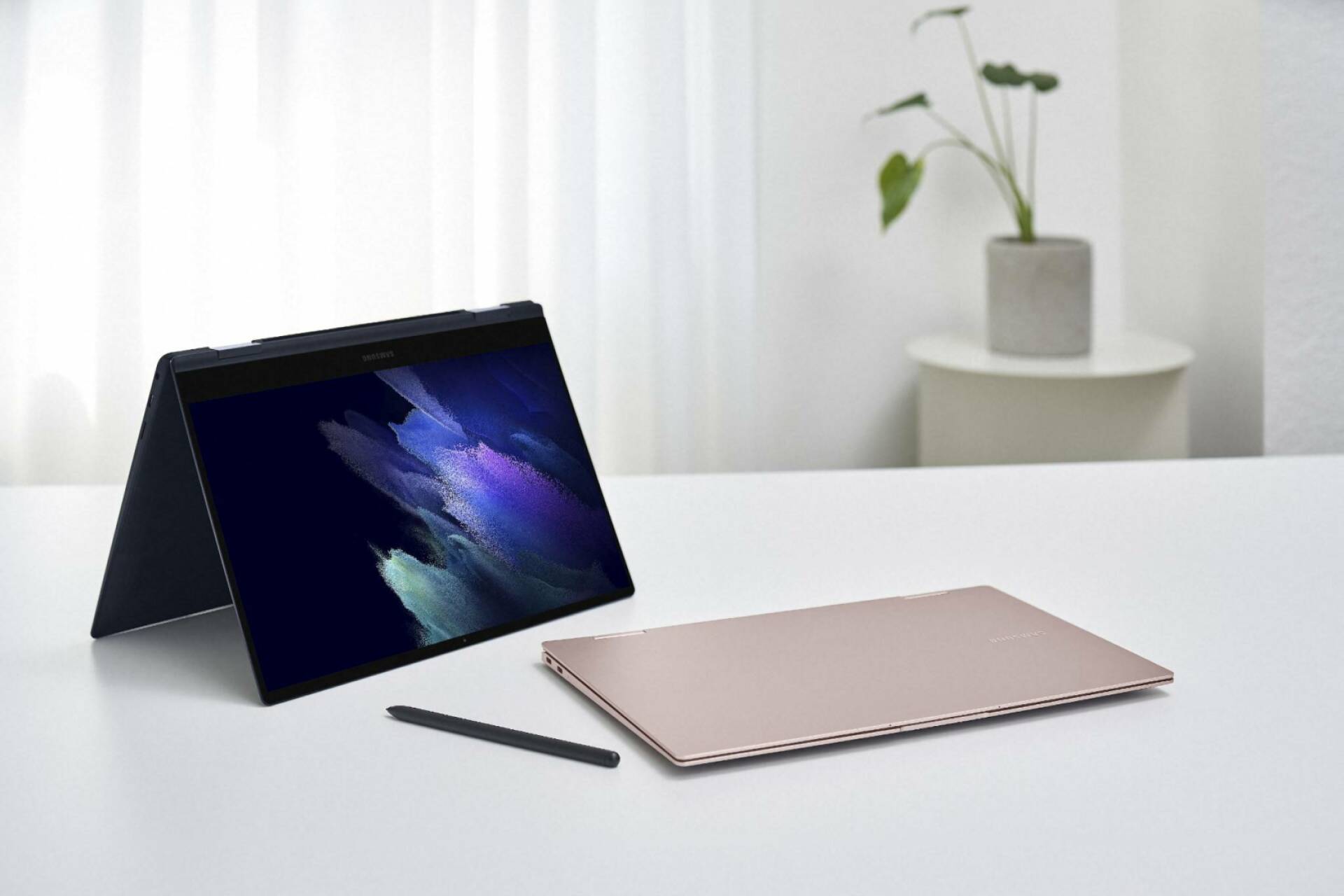
    • Samsung alla conquista del mondo Notebook!

Da dove si parte: i problemi tipici dei pc

Cerchiamo di capire quali sono i punti critici del sistema. Solo così potremo agire con efficacia o al massimo sapere dove agiranno i software di pulizia automatica di cui parlavo prima.

File Inutili

Il problema dei computer tradizionali è che con il tempo accumulano dati inutili che influiscono non solo nel tempo di apertura del computer, ma anche sul tempo di lettura e scrittura di tutti i programmi nel pc.

Disinstallazione che non disinstalla

Ad esempio una disinstallazione tradizionale non cancella tutti i dati di un software, ed è per questo che molte volte un programma attivato in modalità di prova una volta reinstallato non è risulta riattivabile, la colpa è (oltre ad i file fisici) del registro di sistema che non viene toccato dal processo di rimozione dei programmi di Windows.

Il programma giusto…

Ora che sappiamo quali sono le debolezze di computer portatili e desktop possiamo iniziare la pulizia. Per farlo scegliamo un buon software, possiamo scegliere tra un freeware classico come CCleaner o uno shareware come Advance System Care.

CCleaner: software gratuito

CCleaner è uno dei programmi più famosi del settore. Si installa ed al resto pensa tutto lui, da provare assolutamente.

Questo programma, nella versione completamente gratuita pensa solo a migliorare la velocità del pc, a privacy ed altre caratteristiche ci pensano i suoi fratelli maggiori che purtroppo però sono disponibili solo a pagamento.

Non demordere, la versione free se non hai grandi esigenze, basta ed avanza.

Scarica CClearner da qui.

Advance System care: software a pagamento

Iobit con il suo programma di punta, Advance System Care, viene in aiuto di noi poveri utenti, promettendo di risolvere, quasi in automatico, tutti i nostri problemi quotidiani, il computer alla fine tornerà ad essere una vera bomba.

Scarica Advance System Care da qui.

Rispetto a CCleaner ha una marcia in più che ora andremo ad analizzare.

Advance System Care: le funzioni

In poche parole, ecco tutte le funzioni di ACS.

  • Rimozione di Malware
  • Pulizia della Privacy
  • Internet Boost
  • Defrag del registro
  • Sicurezza del Pc
  • Fix delle vulnerabilità
  • Fix del registro
  • Pulizia file inutili
  • Fix dei collegamenti
  • Ottimizzazione del sistema
  • Pulizia del disco
  • Deframmentazione del disco.

Alcune di esse purtroppo sono disponibili solamente a chi ha comprato la versione PRO del programma, per chi decide di usare la versione FREE sono disponibili molte delle funzioni elencate, con però alcune limitate o addirittura limitate.

Già solamente aver fatto una di queste mega scansioni dovrebbe aver aiutato di molto il computer.

C’è ancora qualcosa da fare…

Possiamo poi aiutare il computer diminuendo il numero di programmi e processi che vengono caricati all’avvio, rechiamoci nella toolbar e clicchiamo su StartUp manager, si aprirà quasi subito una finestra che ci permetterà di disabilitare, ritardare o riabilitare ogni singolo programma che tenta di avviarsi all’avvio del pc. Dopo un uso intensivo del computer è sempre consigliabile usare il programma SmartRam, disponibile sempre nella toolbar, questo programma pulirà la ram che non viene più utilizzata ma comunque viene bloccata, per renderla di nuovo disponibile nel pc.

L’ottimizzazione non finisce qui

Altri programmi utili nella toolbar sono WinFix, DiskDoctor, e Iobit Uninstaller questi sono i miei preferiti ma oltre a questi ce ne sono molti altri. Per quanto riguarda CCleaner lo trovo molto più limitato, almeno nella versione Free nelle funzioni e nelle caratteristiche perlomeno è molto più intuitivo del suo concorrente e permette in una maniera estremamente semplice di pulire il computer e il registro con due soli click dalla schermata principale.

Potrebbero interessarti anche

Pulire e rendere più veloce Windows? Ci pensa direttamente Microsoft con PC Manager

Windows 11: novità, compatibilità e prezzo

Samsung alla conquista del mondo Notebook!

A voi la scelta su quale dei due programmi usare, io il trovo utili entrambi, in ogni caso bisogna sempre controllare aggiornamenti software e hardware nel computer, dare una pulizia, un controllo, e una deframmentazione del disco per rendere sempre al top in tutto e per tutto il proprio pc.

Se avete consigli su come ottimizzare il proprio computer, scriveteli nei commenti.


Questo articolo è parte della rubrica “Come ottimizzare il computer”
pensato per gli utenti di Windows 7, 8 e 10.

  1. Computer Lento: cause e soluzioni
  2. Quando è ora di cambiare pc?
  3. Aggiornamento dei driver
  4. Ottimizzazione dell’avvio di Windows
  5. Windows e le pulizie di primavera

Se hai MacOS dovresti seguire la Rubrica “Come ottimizzare i computer MacOS“

Tag: RecensioniTutorial
CondividiInviaCondividi
Prossimo articolo

4(+1) trucchi per acquistare online in sicurezza

Massimiliano Formentin

Massimiliano Formentin

Massimiliano è un IT System Administrator con il pallino del blogging, scrivere è una delle due passioni. Nel tempo libero suona il pianoforte e fa volontariato ma spesso aiuta amici e parenti con lo SPID e cose simili. Si sta formando sull'applicazione delle normative in merito al trattamento dei dati personali nelle aziende e nei servizi digitali riguardo GDPR ma anche NIS2.

Articoli che potrebbero piacerti

Pulire e rendere più veloce Windows? Ci pensa direttamente Microsoft con PC Manager
Windows

Pulire e rendere più veloce Windows? Ci pensa direttamente Microsoft con PC Manager

daMassimiliano Formentin
2 Dicembre 2025
Windows 11: novità, compatibilità e prezzo
Windows

Windows 11: novità, compatibilità e prezzo

daMassimiliano Formentin
4 Ottobre 2021
Samsung alla conquista del mondo Notebook!
Windows

Samsung alla conquista del mondo Notebook!

daMichele Falcomer
29 Aprile 2021
Prossimo articolo
acquistare sicurezza rurhl9

4(+1) trucchi per acquistare online in sicurezza

Facebook Instagram Telegram

La tecnologia è la nostra passione, per questo con PcGenius la affrontiamo a 360° offrendo ai nostri visitatori contenuti scritti con dedizione e serietà.

  • Chi Siamo
  • Per il Sociale
  • Opzioni di Accessibilità
  • Privacy
  • Documenti Legali

PcGenius è un prodotto amatoriale e non costituisce testata giornalistica. Si applicano termini e condizioni. Gli articoli pubblicati salvo diversamente specificato sono disponibili in licenza CC BY SA NC.

Ok

Recupera la tua password

Inserisci le informazioni necessarie al recupero della tua password

Accedi

Add New Playlist

Nessun risultato
Visualizza tutti i risultati
  • Flash News
  • Café
  • Editoriali
  • Interviste
  • Tutorial
  • Recensioni
SAVED POSTS

PcGenius è un prodotto amatoriale e non costituisce testata giornalistica. Si applicano termini e condizioni. Gli articoli pubblicati salvo diversamente specificato sono disponibili in licenza CC BY SA NC.

Accessibilità
Modalità di accessibilità
Modalità sicura per l'epilessia
Smorza il colore e rimuove le palpebre
Questa modalità consente alle persone con epilessia di utilizzare il sito Web in modo sicuro eliminando il rischio di convulsioni derivanti da animazioni lampeggianti o lampeggianti e combinazioni di colori rischiose.
Modalità per non vedenti:
Migliora la grafica del sito web
Questa modalità regola il sito Web per la comodità degli utenti con disabilità visive come la vista degradante, la visione a tunnel, la cataratta, il glaucoma e altri.
Modalità disabilità cognitiva
Aiuta a concentrarsi su contenuti specifici
Questa modalità fornisce diverse opzioni di assistenza per aiutare gli utenti con disabilità cognitive come dislessia, autismo, CVA e altri, a concentrarsi più facilmente sugli elementi essenziali del sito web.
Modalità amichevole ADHD
Riduce le distrazioni e migliora la concentrazione
Questa modalità aiuta gli utenti con ADHD e disturbi del neurosviluppo a leggere, navigare e concentrarsi più facilmente sugli elementi principali del sito Web, riducendo significativamente le distrazioni.
Modalità cecità
Consente di utilizzare il sito con il tuo screen reader
Questa modalità configura il sito Web per essere compatibile con lettori di schermo come JAWS, NVDA, VoiceOver e TalkBack. Un lettore di schermo è un software per utenti non vedenti che viene installato su un computer e uno smartphone e i siti Web devono essere compatibili con esso.
Dizionario Online
    Esperienza di lettura
    Ridimensionamento del contenuto
    Predefinito
    Lente d'ingrandimento
    Font per la lettura
    Amichevole per la dislessia
    Evidenzia titoli
    Evidenzia link
    Ridimensionamento dei caratteri
    Predefinito
    Interlinea:
    Predefinito
    Spaziatura del carattere
    Predefinito
    Esperienza visivamente piacevole
    Monocromatico
    Alto contrasto
    Alta saturazione
    Bassa Saturazione
    Orientamento facile
    Muta i suoni
    Nascondi immagini
    Nascondi Emoji
    Guida alla lettura
    Fermare le animazioni
    Maschera da lettura
    Lettura cognitiva
    Tastiera virtuale
    Tasti di navigazione
    Navigazione vocale