
Spesso, come accade anche su Android, molti produttori inseriscono sui dispositivi che poi commercializzano molte applicazioni o software che in realtà per l’utente finale sono del tutto inutili. Possono però riempire inutilmente lo spazio del nostro dispositivo. Tramite un particolare tipo di programma è possibile forzare la rimozione di questi software aggiuntivi. Continua a leggere se vuoi scoprire come fare 🙂
Puoi rimuovere questi programmi con i software di rimozione classici come CCleaner, Advance System Care, seguendo i classici step sull’ottimizzazione del computer, e se il problema non rientra puoi provare qualcosa di nuovo, BloatBox.
Bloatbox per i software
Basato su Windows10Privacy (che consente ad esempio di ripristinare la vecchia visualizzazione delle foto su Windows 10), Bloatbox è un tool opensource che si è specializzato nella rimozione dei Bloatware, si scarica da Github ed è anche molto semplice da installare ed eseguire. Vediamo come!
Per pulire il tuo computer dai software indesiderati devi solo andare nella pagina di Github del progetto, per poi cercare la dicitura “Latest release” e cliccare sulla voce download corrispondente. Nella pagina che si aprirà, dovrai cliccare sul file bloatbox.zip nella scheda relativa all’ultima versione che nel momento in cui scrivo l’articolo corrisponde alla versione 0.13.0 (Persus).
Scaricato il file compresso dovremo semplicemente aprirlo ed espanderlo in una cartella di nostra scelta. Dentro, poi, dovremo cliccare sull’unico file .exe presente.
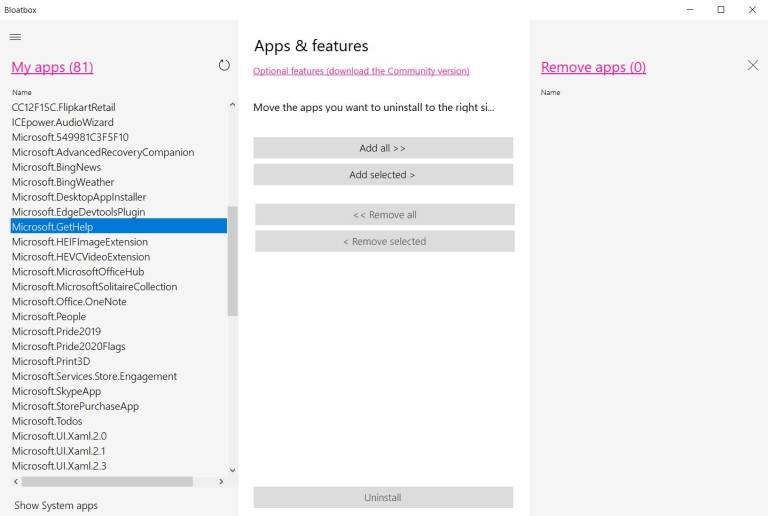
La schermata che vedremo è quella di Bloatbox, non è molto elegante ma va dritta al punto: delle tre colonne che vedremo, quella di sinistra mostra le applicazioni che abbiamo sul computer, quella di destra mostra quelle abbiamo marchiato per la rimozione e quella centrale riporta i comandi per marchiare le applicazioni di nostro interesse o per toglierne alcune dall’elenco.
Una volta fatte le nostre scelte dovremo cliccare su “Rimuovi Selezionate” e cliccare OK sul pop-up di conferma. E, detto fatto, sul computer non avremo più quelle odiose ed inutili applicazioni. Bello vero?
Ora pensiamo al browser
Per rimuovere i Blotware dal browser possiamo usare un’altra applicazione davvero utile quanto essenziale che si fa chiamare AdwCleaner. Per fare il suo lavoro deve solo essere scaricata, installata ed aperta. Dopo, una volta avviata la scansione, troverà da sola i blotware e procederà, su richiesta, alla rimozione dei collegamenti e delle estensioni indesiderate.
Se la situazione si fa dura…
é sempre possibile passare alle maniere forti. Se il produttore proprio non ti lascia in pace, dato che certi bloatware potrebbero essere re-installati attraverso degli aggiornamenti di sistema, puoi sempre pensare di fare un’installazione pulita di Windows 10 e di usare Bloatbox per rimuovere le applicazioni che non ti interessano che la Microsoft ogni volta inserisce (come ad esempio l’app di Xbox, Meteo, Calendario, Mail e così via).
L’importante è avere un backup del file più importanti, poi puoi seguire le nostre guide sull’installazione di Windows 10 e sull’installazione veloce delle tue applicazioni preferite.
Come evitare i bloatware in futuro?
In tre modi: usando la sandbox di Windows, scaricando Unchecky e facendo usare a chi utilizza il computer con noi un account protetto. A tutto questo potremmo aggiungere il buon senso di cliccare sempre su “Custom” / “Personalizza Installazione” ogni volta che installiamo un nuovo software e ci viene chiesto come vogliamo procedere.
Sandbox di Windows
La Sandbox è una “modalità sicura” di Windows che si basa sulla virtualizzazione di Hyper-V già presente da tempo sui processori più recenti di Intel. Bisogna abilitarla e per farlo, come per hyper-v bisogna andare nel vecchio Pannello di Controllo, cercare la voce Programmi e Funzionalità e checkare sia tutte le voci di hyper-v che quella relativa alla Sandbox. Se una delle due voci mancano, procedi per ordine, prima abilita e installa hyper-v e poi la sandbox. Se manca anche Hyper-V assicurati di aver abilitato la virtualizzazione dal Bios del computer e che il processore supporti questo tipo di tecnologia. Su Windows 10 Home e Windows 8.1 devi usare Sandboxie per abilitare la funzionalità che risulta essere una prerogativa delle versioni “Pro”.
Una volta installate le funzionalità per avviare la sandbox basta aprire la relativa app dal menu o tramite la barra di ricerca di Windows. Una volta avviata, l’app riporterà un desktop vuoto con solo il cestino, si possono anche aggiunge delle cartelle per navigarci dentro con l’esplora risorse ma per farlo bisogna creare un file di configurazione e per farlo il mio consiglio è quello di smanettare un po’ con la guida ufficiale rilasciata direttamente da Microsoft.
In ogni caso il copia e incolla e il drag and drop funzionano e quindi il problema è solo quello di girovagare nella memoria del pc dalla sandbox. Il grosso vantaggio di questa modalità che purtroppo mi stavo dimenticando di dire è che la Sandbox una volta terminata non salva niente da nessuna parte. Si tratta quindi della soluzione ottimale per chi vuole provare un programma proveniente da una fonte sconosciuta e si aggiunge ad un ventaglio di funzionalità che ogni smanettone può usare per mettere al riparo i propri sistemi Windows.
Unchecky
Tralasciando la guida sull’utente non privilegiato di Windows, che in sintesi prevede la creazione di un secondo o ennesimo utente di sistema senza privilegi di amministrazione (e quindi senza la possibilità di eseguire modifiche di sistema al pc), l’alternativa più semplice ed immediata alla Sandbox per evitare i Blotware è sicuramente quella di avvalersi un programma chiamato Unchecky.
Il software fa una e una cosa soltanto: deseleziona tutto quello che normalmente avremmo trovato selezionato nei processi di installazione dei programmi su Windows.
La straordinarietà di Unchecky è che per funzionare deve essere solamente installato sul nostro computer, la scansione poi avviene in background e quindi senza disturbarci in alcun modo. Per scaricare il software, basta andare sul sito ufficiale e procedere al download. Unchecky è gratuito e si aggiorna in background. Insomma, meglio di così non poteva andare.