

Con Windows 10 è possibile installare una distribuzione di Linux direttamente sul nostro PC, senza ricorrere ad installare una macchina virtuale. La procedura che vi mostrerò quest’oggi vale per tutti i computer con Windows 10 aggiornato all’ultima versione disponibile.
Linux su Windows 10: com’è possibile?
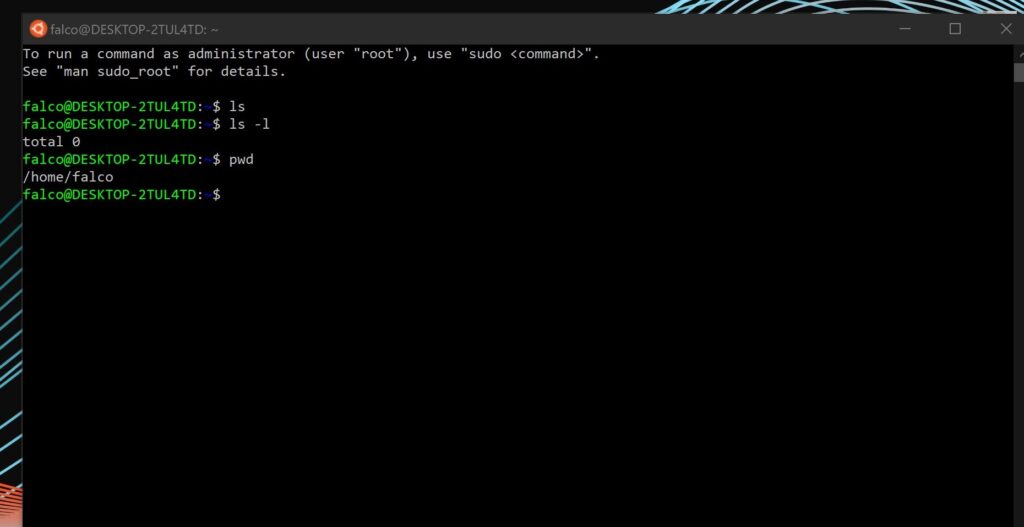
Fino a qualche mese fa era fantascienza. Installare Linux su Windows 10 non era possibile, perché i due sistemi operativi hanno una struttura diversa. Mi spiego meglio: Windows e Linux gestiscono la memoria, i programmi e i file in modo diverso! Per questo motivo vengono sempre installati in 2 zone diverse del disco rigido, tramite la procedura del partizionamento. Per un motivo simile, non potete installare facilmente macOS su macchine diverse dai Mac: macOS è pensato per funzionare solo sull’hardware che assembla Apple.
Grazie agli ultimi aggiornamenti di Windows 10, è possibile installare una distribuzione Linux sul nostro PC, senza seguire procedure che richiedono di scaricare le immagini ISO di Linux, creare una chiavetta USB avviabile, ecc. Seguendo la procedura che vi mostrerò a breve, potrete installare Linux su Windows 10 come se fosse un programma. Questo è possibile grazie ad una nuova funzionalità di Windows 10, che è in grado di creare una zona di memoria dedicata al funzionamento di una distro Linux.
Abilitare la funzionalità sottosistema Linux su Windows 10
Prima di tutto dobbiamo abilitare la nuova funzionalità, che di default è disabilitata Non chiedetemi il perché: stranezze degli sviluppatori.
Per abilitare la funzionalità “Sottosistema Windows per Linux”, dobbiamo aprire una finestra della PowerShell di Windows. Non il CMD: la PowerShell! Quindi, vi basterà scrivere “powershell” nella barra di ricerca del menù start di Windows, e la troverete. Una volta aperta dovrete fare copia-incolla del seguente comando:
dism.exe /online /enable-feature /featurename:Microsoft-Windows-Subsystem-Linux /all /norestartDopodiché, riavviate il computer per completare in modo efficace l’operazione.
Installare e aggiornare WLS
WLS, in poche parole, è “l’emulatore” che permetterà a Windows 10 di eseguire una distribuzione Linux. Di default, dopo il riavvio del computer, verrà installata WLS 1. Ma WLS 1 non è in grado di eseguire tutte le versioni di Linux disponibili, quindi procediamo con l’aggiornamento a WLS 2. Ritornate quindi sulla Powershell e fate copia-incolla di questo comando:
dism.exe /online /enable-feature /featurename:VirtualMachinePlatform /all /norestartAttendete il completamento della procedura, e riavviate nuovamente il PC.
Installare una distribuzione Linux in Windows 10
Bene. A questo punto siete pronti per scegliere la distribuzione che più vi piace dal Microsoft Store. Vi basterà fare una semplice ricerca all’interno di esso, e troverete tutte le distribuzioni Linux disponibili per essere installate nella modalità descritta.
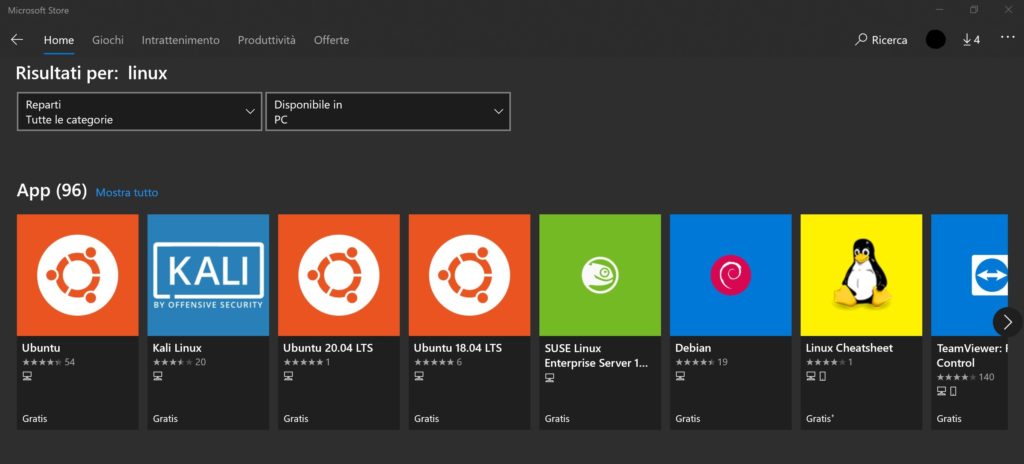
Vi lascio il link a quelle che, secondo me, sono le migliori distribuzioni Linux disponibili sul Microsoft Store:
Completata l’installazione di una di queste versioni Linux, le vedrete apparire nel menù start di Windows 10 sotto forma di app eseguibili. Ora potrete aprirle, configurarle, e utilizzarle come delle vere macchine Linux!
Perché non installare una macchina virtuale
Una macchina virtuale ammazza le prestazioni del vostro computer. Oggi abbiamo imparato ad installare Linux in modo diverso. Il principio con cui Linux viene eseguito in Windows 10 è molto simile al concetto di una macchina virtuale, ma ci sono delle importanti differenze:
- Le modifiche, i programmi che installate, nel sottosistema Linux vengono mantenute, perché Linux avrà a disposizione una parte dedicata del disco fisso. Ma nulla vi vieta di cancellare i dati di Linux se sbagliate qualcosa: vi basterà andare nelle impostazioni e cancellare i dati dell’app Linux. Infatti, ricordatevi che Linux sta funzionando come una normale app!
- Essendo una funzionalità introdotta direttamente dagli sviluppatori di Microsoft, è più ottimizzata di una macchina virtuale fatta con software di terze parti (es: Virtualbox). Dunque, avrete prestazioni migliori, e un minor consumo di batteria sui laptop!
Cosa si può fare con Linux in Windows 10
Con le distribuzioni Linux installabili su Windows 10 si possono fare tutte le cose che immaginate di poter fare con un normale computer che sta eseguendo il sistema operativo Linux. Tutti i comandi, il sistema di gestione dei pacchetti, i software installabili: tutto come se fosse una normale distribuzione Linux, con la differenza che la state eseguendo grazie a una comoda funzionalità di Windows 10. Inoltre, è possibile far interagire Linux e Windows 10, ma ne parleremo in un prossimo articolo in quanto è una procedura piuttosto complessa allo stato attuale.
Per farvi un altro esempio: personalmente ho provato ad installare, dalla linea di comando di Ubuntu, l’ambiente grafico GNOME. La procedura ha richiesto un po di tempo, perché devono essere scaricati ed installati molti file, ma ha funzionato tutto alla perfezione.
Un idea davvero geniale quella di mamma Microsoft, che torna utile sopratutto agli sviluppatori e agli smanettoni. Ma penso anche a tutti gli studenti che devono studiare Linux a scuola, e che possono installare una distribuzione senza fare casini sul proprio PC personale. Se non vi hanno insegnato Linux a scuola significa che avete frequentato una brutta scuola, quindi vi consiglio di rimediare subito portando a termine la procedura descritta e farvi una cultura su Linux.
Scoprirete una nuova galassia che vi stravolgerà la vita!




Questa è la versione completa:
Ho inserito lo username, ma quando ho provato a digitare la password (dopo il nome utente) la tastiera ha smesso di rispondere alla pressione sui tasti: l’input si è bloccato e non sono più riuscito a digitare alcun carattere. Ho effettuato tre tentativi reinstallando l’app ma senza risultati. Quella che segue è la schermata della shell di W10:
“Installing, this may take a few minutes…
Please create a default UNIX user account. The username does not need to match your Windows username.
For more information visit: https://aka.ms/wslusers
Enter new UNIX username: helios
New password:
Retype new password:”
Che devo fare? Grazie per l’attenzione e buon lavoro.
Sembra si sia verificato un problema nella creazione dell’utente Linux. Prova a cercare la cartella dove è stato “intallato Linux”, e a cancellarne il contenuto. Dopodiché riapri l’app, e vedrai che ripartirà da zero la configurazione. Disinstallando solo l’app non hai la garanzia che vengano eliminati eventuali file danneggiati. Fammi sapere 🙂
Buongiorno, Michele Falcomer. Ho trovato molto interessante il tuo tutorial a proposito di Linux su W10. Ho seguito punto per punto le istruzioni: fino alla finetutto bene. Ma quando ho provato a lanciare Ubuntu questo è il risultato: root@DESKTOP-2NPEKLI:~#
A questo punto che faccio? Grazie per l’attenzione e buon lavoro.
A questo punto sei libero di digitare qualiasi comando Linux 🙂