• Computer
    • Windows
    • MacOS
    • Linux
  • Mobile
    • Android
    • iOS
  • Internet
  • Gaming
    • Nintendo
    • PlayStation
    • Xbox
  • Extra
venerdì, Dicembre 5, 2025
  • Accedi
PcGenius
  • Flash News
  • Café
  • Editoriali
  • Interviste
  • Tutorial
  • Recensioni
Nessun risultato
Visualizza tutti i risultati
SAVED POSTS
PcGenius
  • Flash News
  • Café
  • Editoriali
  • Interviste
  • Tutorial
  • Recensioni
SAVED POSTS
Nessun risultato
Visualizza tutti i risultati
PcGenius
SAVED POSTS
Nessun risultato
Visualizza tutti i risultati

Ninite: installare tutti i programmi sul PC in un click!

daMichele Falcomer
5 anni fa
in Windows
Tempo di lettura: 4 minuti di lettura
0
0

Home | Windows | Ninite: installare tutti i programmi sul PC in un click!

Condividi su FacebookCondividi su WhatsappInvia su Telegram

Avete appena formattato il vostro computer, e dovete reinstallare tutti i software da capo? Avete comprato un PC nuovo e dovete installare velocemente i programmi che vi servono per lavorare? Oggi vi spieghiamo come scaricare, in pochi click, tutti i programmi essenziali che non possono mancare nel vostro PC Windows.

Indice

Toggle
  • Quali programmi installare in un PC?
    • Potrebbero interessarti anche
    • Pulire e rendere più veloce Windows? Ci pensa direttamente Microsoft con PC Manager
    • Windows 11: novità, compatibilità e prezzo
    • Samsung alla conquista del mondo Notebook!
  • Installare tanti software utilizzando un unico programma
  • Aggiornare i software del PC con un unico programma
  • Quindi?

Quali programmi installare in un PC?

Oltre ai programmi che desiderate installare, ci sono una serie di software base che sul vostro PC Windows non possono mancare per l’utilizzo di tutti i giorni. Se utilizzate Windows 10, non vi servirà installare molti software all’avvio: avrete già a disposizione un player audio/video decente, un browser web, un applicazione per prendere appunti, ecc. Ma sappiamo che non bastano. La prima cosa che si fa, dopo aver comprato un nuovo PC, o dopo aver effettuato un ripristino del sistema operativo, è aprire Microsoft Edge e scaricare tutti gli altri programmi che ci mancano: da VLC a Google Chrome, da Skype a Spotify, da WinRAR a Dropbox, ecc. Per installare tutti questi software, la tipica procedura da seguire è la seguente:

  • Recarsi sul sito del software che vogliamo installare;
  • Cercare la pagina che ci permetta di effettuare il download;
  • Cercare la versione giusta da installare;
  • Attendere il download;
  • Aprire ed eseguire il file di installazione;
  • Attendere l’installazione.

E, forse, se tutto va bene, siamo pronti a utilizzare il software che abbiamo scaricato. Sottolineo “il”: cioè uno solo. Infatti, adesso dovrete ripetere la stessa procedura per tutti gli altri programmi che avete in mente di scaricare. Adottando questo metodo rischiate di perderci delle ore. Anzi, sicuramente ci perderete almeno un paio d’ore, considerando il fatto che con i computer non va mai tutto liscio!

E se vi dicessi che questa lunga procedura può essere automatizzata, e ridotta all’utilizzo di un unico programma in grado di installare, da solo, tutti gli altri programmi? Scopriamo subito di cosa si tratta.

Installare tanti software utilizzando un unico programma

Il programma, in grado di fare tutto ciò, è Ninite.
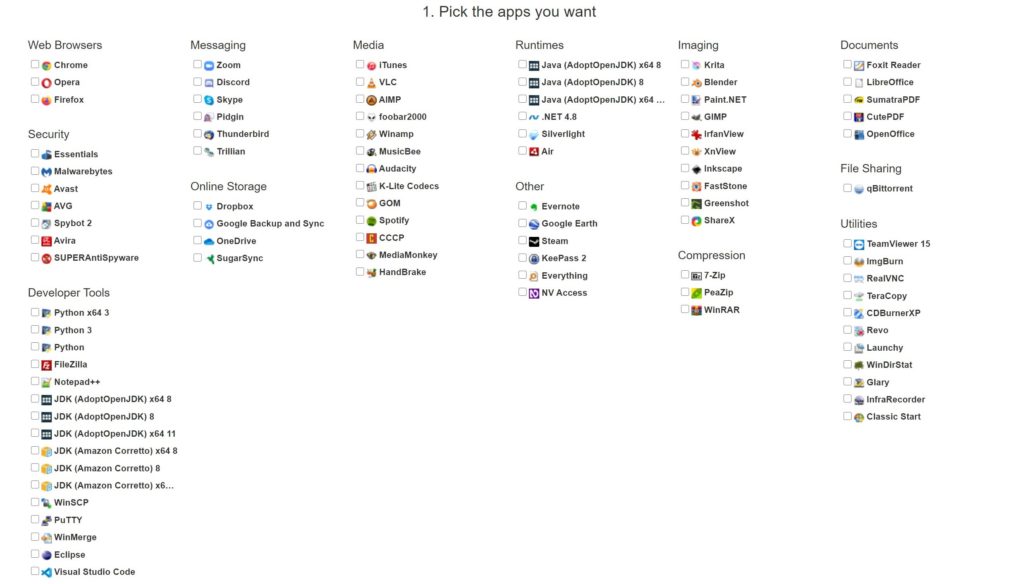
Ninite lista software
Tutti i programmi scaricabili con Ninite

Ninite è un software, per computer Windows, che gestisce pacchetti software. Detto in parole semplici: è un programma che raccoglie programmi. Il suo unico scopo è quello di aiutarvi nell’installazione di più programmi in un colpo solo. Un po come si fa con i pacchetti Linux. In linux esiste un comando così strutturato:

sudo apt-get nome_software_1, nome_software_2, nome_software_ecc

E sarà compito del sistema gestire l’installazione dei pacchetti software richiesti. Ninite opera con lo stesso principio.

Potrebbero interessarti anche

Pulire e rendere più veloce Windows? Ci pensa direttamente Microsoft con PC Manager

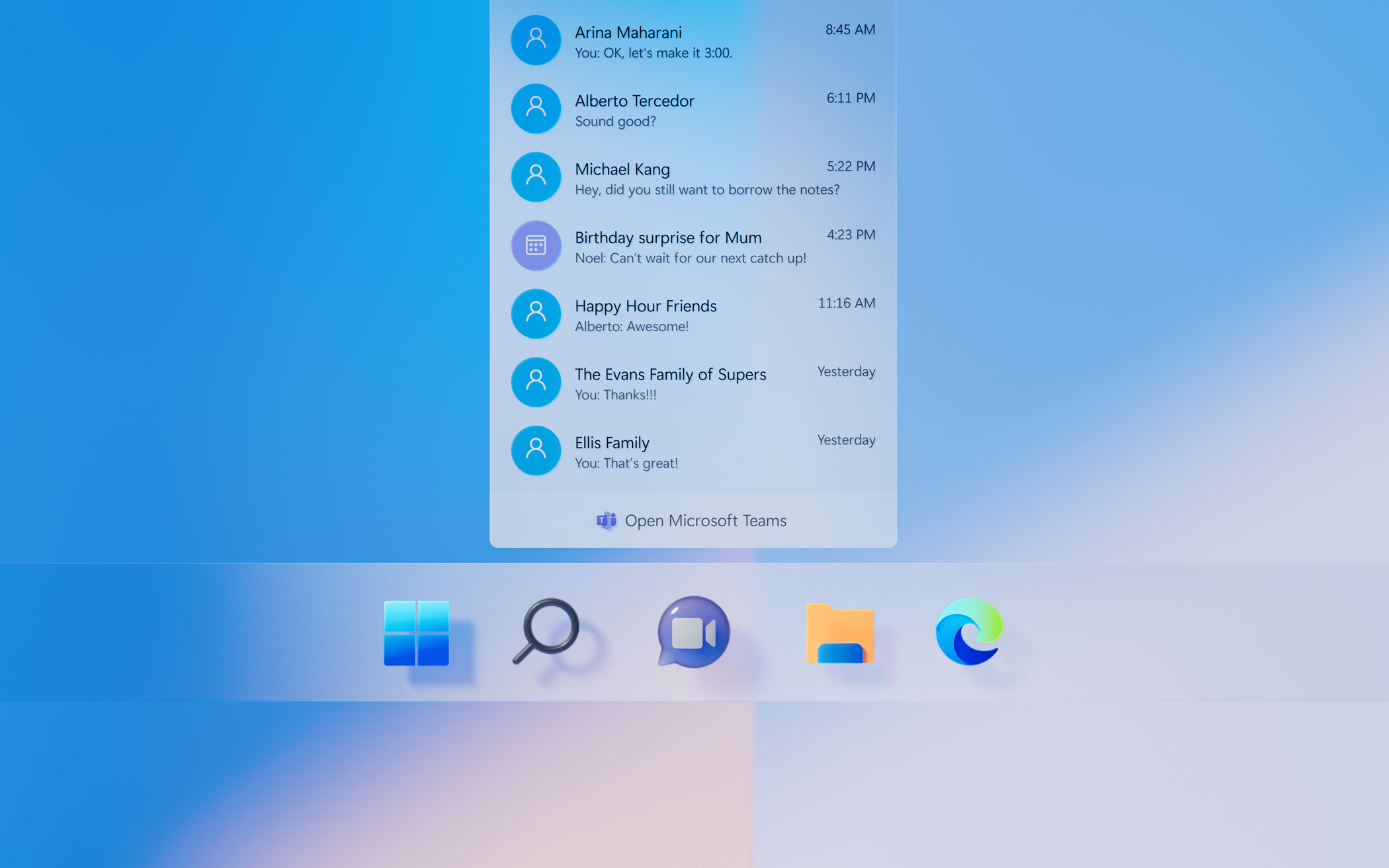
Windows 11: novità, compatibilità e prezzo

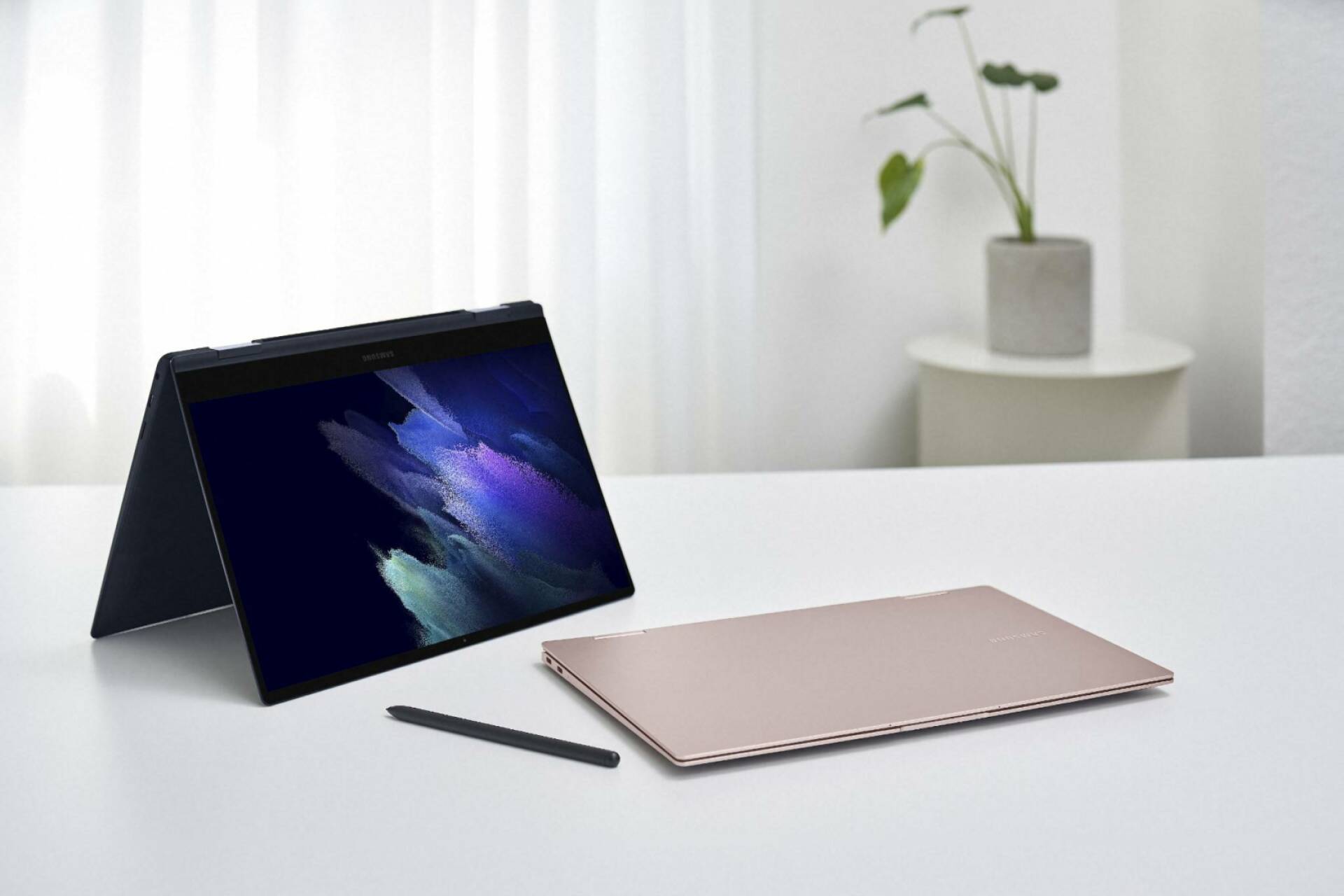
Samsung alla conquista del mondo Notebook!

I pochi semplici passi che dovete fare sono i seguenti:

  • Recarvi sul sito di Ninite;
  • Scegliere i programmi che volete installare;
  • Premere il tasto “Get Your Ninite“;
  • Attendere pochi secondi per il download di Ninite;
  • Apirire Ninite, ed eseguirlo.

Ora potete andare a farvi una passeggiata, o quello che vi pare, e Ninite farà tutto da solo: scaricherà, ed installerà, le versioni dei programmi più recenti e più adatte al vostro computer, senza che voi dobbiate fare altro. Una volta completata la procedura, vi basterà chiudere Ninite, e cominciare ad usare i software che avete scaricato. Risultato? Non avete perso tempo ed energie nell’installare tutti i software che vi servivano.

Aggiornare i software del PC con un unico programma

Non è finita però.

Non cancellate Ninite dal PC!

Tenetelo nel vostro computer, perché può essere ancora riutilizzato. Infatti, vi servirà per aggiornare, nel tempo, i software che avete scaricato. Questo strumento non è solo un utility di donwload, ma è pensata anche per essere ri-eseguita, dopo qualche mese, per poter aggiornare (sempre automaticamente) tutti i software installati sul vostro PC.

Purtroppo è risaputo che Windows non possiede un sistema centralizzato dove poter aggiornare le applicazioni in un colpo solo. I programmi vanno aggiornati singolarmente, ogni qualvolta esce una nuova versione. Ma, grazie a Ninite, potrete risparmiarvi anche quest’operazione: si occuperà lui stesso di aggiornare i software obsoleti, con un semplice doppio click!

Quindi?

Quindi correte a provarlo. È gratis, facile da scaricare, e non dovete registrarvi a qualche strana newsletter per poter effettuare il download immediato in totale sicurezza! Personalmente è uno strumento che uso molto quando mi chiedono di fare qualche operazione di ottimizzazione al sistema operativo. Infatti, dovete sapere che, mantenere tutte le app in ordine e aggiornate, è uno dei primi modi per avere un PC elegante come una berlina, e scattante come un go kart! 😎

Tag: Tutorial
CondividiInviaCondividi
Articolo precedente

Come si fa a fare uno speedtest da linea di comando?

Prossimo articolo

L’Europa contro tutti: ecco il cloud di Gaia-X

Michele Falcomer

Michele Falcomer

"Non si può descrivere la passione, la si può solo vivere". Con questa citazione di Enzo Ferrari, vivo la passione per la tecnologia, i videogiochi e il mondo dello sport, sapendo che si vive una volta sola!

Articoli che potrebbero piacerti

Pulire e rendere più veloce Windows? Ci pensa direttamente Microsoft con PC Manager
Windows

Pulire e rendere più veloce Windows? Ci pensa direttamente Microsoft con PC Manager

daMassimiliano Formentin
2 Dicembre 2025
Windows 11: novità, compatibilità e prezzo
Windows

Windows 11: novità, compatibilità e prezzo

daMassimiliano Formentin
4 Ottobre 2021
Samsung alla conquista del mondo Notebook!
Windows

Samsung alla conquista del mondo Notebook!

daMichele Falcomer
29 Aprile 2021
Prossimo articolo
person facing computer desktop

L'Europa contro tutti: ecco il cloud di Gaia-X

Facebook Instagram Telegram

La tecnologia è la nostra passione, per questo con PcGenius la affrontiamo a 360° offrendo ai nostri visitatori contenuti scritti con dedizione e serietà.

  • Chi Siamo
  • Per il Sociale
  • Opzioni di Accessibilità
  • Privacy
  • Documenti Legali

PcGenius è un prodotto amatoriale e non costituisce testata giornalistica. Si applicano termini e condizioni. Gli articoli pubblicati salvo diversamente specificato sono disponibili in licenza CC BY SA NC.

Ok

Recupera la tua password

Inserisci le informazioni necessarie al recupero della tua password

Accedi

Add New Playlist

Nessun risultato
Visualizza tutti i risultati
  • Flash News
  • Café
  • Editoriali
  • Interviste
  • Tutorial
  • Recensioni
SAVED POSTS

PcGenius è un prodotto amatoriale e non costituisce testata giornalistica. Si applicano termini e condizioni. Gli articoli pubblicati salvo diversamente specificato sono disponibili in licenza CC BY SA NC.

Accessibilità
Modalità di accessibilità
Modalità sicura per l'epilessia
Smorza il colore e rimuove le palpebre
Questa modalità consente alle persone con epilessia di utilizzare il sito Web in modo sicuro eliminando il rischio di convulsioni derivanti da animazioni lampeggianti o lampeggianti e combinazioni di colori rischiose.
Modalità per non vedenti:
Migliora la grafica del sito web
Questa modalità regola il sito Web per la comodità degli utenti con disabilità visive come la vista degradante, la visione a tunnel, la cataratta, il glaucoma e altri.
Modalità disabilità cognitiva
Aiuta a concentrarsi su contenuti specifici
Questa modalità fornisce diverse opzioni di assistenza per aiutare gli utenti con disabilità cognitive come dislessia, autismo, CVA e altri, a concentrarsi più facilmente sugli elementi essenziali del sito web.
Modalità amichevole ADHD
Riduce le distrazioni e migliora la concentrazione
Questa modalità aiuta gli utenti con ADHD e disturbi del neurosviluppo a leggere, navigare e concentrarsi più facilmente sugli elementi principali del sito Web, riducendo significativamente le distrazioni.
Modalità cecità
Consente di utilizzare il sito con il tuo screen reader
Questa modalità configura il sito Web per essere compatibile con lettori di schermo come JAWS, NVDA, VoiceOver e TalkBack. Un lettore di schermo è un software per utenti non vedenti che viene installato su un computer e uno smartphone e i siti Web devono essere compatibili con esso.
Dizionario Online
    Esperienza di lettura
    Ridimensionamento del contenuto
    Predefinito
    Lente d'ingrandimento
    Font per la lettura
    Amichevole per la dislessia
    Evidenzia titoli
    Evidenzia link
    Ridimensionamento dei caratteri
    Predefinito
    Interlinea:
    Predefinito
    Spaziatura del carattere
    Predefinito
    Esperienza visivamente piacevole
    Monocromatico
    Alto contrasto
    Alta saturazione
    Bassa Saturazione
    Orientamento facile
    Muta i suoni
    Nascondi immagini
    Nascondi Emoji
    Guida alla lettura
    Fermare le animazioni
    Maschera da lettura
    Lettura cognitiva
    Tastiera virtuale
    Tasti di navigazione
    Navigazione vocale