
Google Foto è uno dei servizi più belli ed interessanti che Google mette a disposizione dei suoi utenti, e, contemporaneamente, uno dei più sottovalutati. Ecco perché quest’oggi parleremo di questa fantastica applicazione, che può essere installata su qualsiasi smartphone e tablet Android (e non solo).
Backup illimitato delle fotografie (fino al 1 giugno 2021)
Google Foto vi permetterà di eseguire un backup delle vostre fotografie gratuitamente a patto di essere a conoscenza delle seguenti condizioni:
- Fino al 1 giugno 2021 potrete fare il backup delle fotografie in “Alta qualità” senza consumare lo spazio di archiviazione cloud (i 15 GB gratuiti) che mette a disposizione Google;
- Dopo l’1 giugno 2021 i vostri scatti inizieranno a “consumare” i 15 GB gratuiti di archiviazione cloud, ma una fotografia occuperà pochi kilobyte.
Nulla è gratis per sempre: ricordatelo!
Tutto ciò significa che per utilizzare il servizio non dovrete per forza acquistare ulteriore spazio nel cloud di Google, perché le fotografie, se archiviate con l’opzione “Alta qualità“, consumeranno pochissimo spazio.
Alta qualità vs qualità originale Google Foto
Se vi recate nelle impostazioni potrete decidere tra 2 tipologie di backup:
- Backup in qualità originale: i vostri scatti verranno caricati sul cloud senza alcun tipo di compressione
- Backup in alta qualià: i vostri scatti verranno caricati sul cloud compressi dall’algoritmo di Google (foto al massimo in 16 megapixel, e video in FullHD)
L’algoritmo di Google lavora in maniera eccellente: grazie alla sua intelligenza artificiale, farete fatica a notare la differenza tra uno scatto in “qualità originale” e uno scatto in “alta qualità”. Il mio suggerimento è quello di sfruttare il backup in alta qualità, per avere a portata di mano tutti i nostri scatti in qualsiasi momento, ed effettuare una copia degli scatti originali su un HDD usando un PC.
Risparmiare e recuperare spazio di archiviazione su Google Foto
Nel caso in cui abbiate accidentalmente caricato delle fotografie in “qualità originale”, occupando molto spazio di archiviazione, accedendo a Google Foto da PC potrete:
- Cliccare nell’ingranaggio delle impostazioni in alto a destra
- Circa a metà pagina vi apparirà una scritta “recupera spazio di archiviazione“: cliccando su questa opzione andrete a convertire gli scatti da “qualità originale” ad “alta qualità” e andrete a risparmiare giga occupati.
In ottica delle nuove regole che entreranno in vigore l’1 giugno 2021, vi consiglio caldamente di fare questa operazione.
Il fascino di Google Foto
Se ci pensate bene, all’interno di Google Foto, andrete a creare una specid di “timeline della vostra vita” con tutti gli scatti fatti nel corso degli anni. La cosa bella è il poter recuperare, in qualsiasi momento, ricordi di esperienze passate, semplicemente aprendo l’app di Google Foto da un qualsiasi dispositivo e cercando la data (o il periodo) in cui avevate scattato la fotografia che state cercando.
Ora immaginatevi lo scenario del fatidico del cambio di smartphone. Panico e paura! Non più con Google Foto! Perché tutti i vostri scatti sono associati al vostro account Google. Quindi, quando vi ritroverete a configurare il nuovo telefono con il vostro account Google, l’applicazione di Google Foto recupererà dai server tutti gli scatti archiviati e potrete continuare ad aggiungere elementi alla vostra “timeline della vita” anche con il vostro nuovissimo e fiammante dispositivo 🦁!

La funzione libera spazio su dispositivo
La funzione “Libera spazio su dispositivo” può essere molto interessante per alcuni di voi. Essa vi permette di cancellare direttamente le foto e vi dieo presenti nella memoria del nostro smartphone, facendo il backup su Google Foto. Ciò significa che, quando questa funzione è abilitata, ogni qualvolta che una foto o un video vengono salvati sul cloud fi Google Foto, questi vengono cancellati dalla memoria del nostro smartphone.
Personalmente non utilizzo questa funzione, perché preferisco sempre salvare sul mio Hard Disk esterno tutti i miei scatti, come vi accennavo qualche riga fa.
Scegliere le cartelle di backup in Google Foto
Ovviamente non siete costretti ad effettuare il backup di ogni singola immagine presente sul vostro smartphone. Potete scegliere di escludere vari screenshot e meme, scegliendo quali cartelle della galleria sottoporre al backup automatico di Google Foto. Sempre dalle impostazioni potete scegliere anche di escludere il backup dei video, se la cosa non vi interessa: e avere su Google Foto solo le fotografie. L’applicazione è in continua evoluzione, con sempre nuove feature, quindi non vi resta che curiosare tra tutte le opzioni disponibili, e lasciare un commento qui sotto se avete qualche dubbio!
L’Assistente intelligente di Google Foto
Nell’applicativo è integrato un assistente, dotato di intelligenza artificiale, in grado di arricchire l’esperienza utente. Spesso ci proporrà delle creazioni fatte in modo autonomo e automatico dai server Google da poter salvare. Ad esempio potrebbe capitare che l’algoritmo riconosca una scena buffa in un frame video, quindi ve la proporrà sotto forma di GIF da condividere sui social, oppure sarà in grado di creare collage di foto simili, dando vita così ad un simpatico video, pronto anch’esso per essere condiviso.
Ma non è finita: spesso vi verranno proposti alcuni scatti, modificati in modo particolare, grazie a dei filtri che vengono creati dinamicamente ad hoc per quella specifica foto, trasformando uno scatto venuto non benissimo in un capolavoro!
Condivisione album
La possibilità di selezionare una serie di foto, e poterle condividere con un contatto, è sicuramente una delle funzionalità che vi può interessare di più in assoluto. Eviterete così di condividere tutte le foto e i video via WhatsApp, o attraverso metodi alternativi e macchinosi. Potete condividere diversi album fotografici con una o più persone. Questi album vengono creati dall’IA di Google, sfruttando la geolocalizzazione o il riconoscimento di cose/persone, ma potranno essere creati anche manualmente anche da voi.
Un esempio banale? Google Foto riconosce un volto all’interno di una certa fotografia. Potete associare questo volto ad uno dei vostri contatti e, di conseguenza, tutte le foto in cui apparirà quel volto verranno condivise con quel contatto.
Sono presenti anche tipologie di condivisione più classiche, come quella tramite link. Vi faccio un altro esempio: volete condividere con i vostri amici le foto della vostra ultima gita? Caricate le foto su Google Foto, create un album condiviso tramite link e tutte le persone in possesso del link potranno scaricare le foto in alta qualità! Perché se mandate le foto su WhatsApp queste vengono compresse molto di più, e diventano brutte in caso le si voglia stampare!
La ricerca delle foto
La barra di ricerca di Google Foto è in grado di fare magie e mi ha sempre stupito. Immaginate di avere un archivio composto da anni di fotografie e di voler ricercare uno scatto filtrando la galleria per anno, luogo o in base alle persone presenti in foto… tutto quello che vi può venire in mente! Potete farlo! Difficilmente non troverete proprio quello scatto che avevate in mente! Grazie all’intelligenza artificiale verranno riconosciuti, in autonomia dall’applicazione, tutti gli oggetti presenti nelle vostre fotografie!
I fotolibri
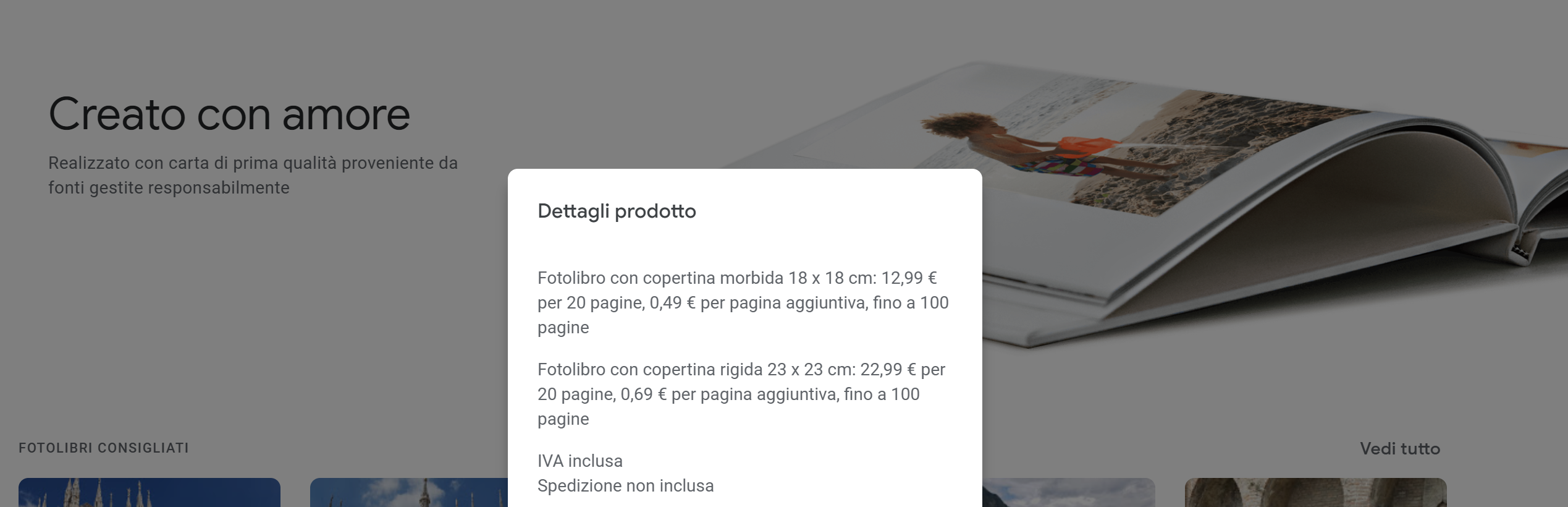
– Copertina Morbida – 18x18cm: 12.99€ per 20 pagine. 0,49€ per pagine extra
– Copertina Rigida – 23x23cm: 22.99€ per 20 pagine. 0.69€ per pagine extra
E’ possibile avere al massimo 100 pagine
Già! Grazie a mamma Google sarà inoltre possibile scegliere le vostre foto preferite per ricevere comodamente a casa un bellissimo fotolibro. Vi lascio qui uno screenshot con i prezzi aggiornati.
Vi lascio il link ad un articolo dove ne parlo 😁.
Come installare o impostare Google Foto
Semplice, basta installare l’app. Usa i link sottostanti per scaricarla:


Vale la pena ricordare che alcuni smartphone Android si ritrovano Google Foto (Google Photos, in inglese) preinstallata. L’app in questo caso solitamente sostituisce la Galleria nativa del sistema operativo.
Google Foto è accessibile tramite browser anche da qualunque computer senza l’ausilio di estensioni o applicazioni.