
• Computer
    • Windows
    • MacOS
    • Linux
  • Mobile
    • Android
    • iOS
  • Internet
  • Gaming
    • Nintendo
    • PlayStation
    • Xbox
  • Extra
mercoledì, Gennaio 7, 2026
  • Accedi
PcGenius
  • Flash News
  • Café
  • Editoriali
  • Interviste
  • Tutorial
  • Recensioni
Nessun risultato
Visualizza tutti i risultati
SAVED POSTS
PcGenius
  • Flash News
  • Café
  • Editoriali
  • Interviste
  • Tutorial
  • Recensioni
SAVED POSTS
Nessun risultato
Visualizza tutti i risultati
PcGenius
SAVED POSTS
Nessun risultato
Visualizza tutti i risultati

Si può utilizzare l’iPad per fare chiamate? Si, ecco come fare!

daMassimiliano Formentin
6 anni fa
in iOS
Tempo di lettura: 5 minuti di lettura
0
0

Home | iOS | Si può utilizzare l’iPad per fare chiamate? Si, ecco come fare!

Condividi su FacebookCondividi su WhatsappInvia su Telegram

Una delle più grandi limitazioni degli iPad, i tablet prodotti dalla Apple è che non possono fare chiamate. Questa è una scelta voluta da Apple che direttamente non è possibile aggirare, però c’è un piccolo barbatrucco che possiamo seguire che ci permetterà proprio di fare le chiamate, sia per i contatti in rubrica sia per i numeri sconosciuti.

Indice

Toggle
  • Chiamare da iPad si può, ma serve un iPhone
  • 3 diverse strade che portano (quasi) alla stessa conclusione
  • Come usare “Comandi” per chiamare i numeri sconosciuti da iPad [tutorial]
    • Potrebbero interessarti anche
    • WWDC 2022: gli aggiornamenti e l’hardware che verrà…
    • Peek Performance: le novità di metà anno di Apple tra iPhone economici e super Mac
    • Homebridge: il ponte tra i dispositivi intelligenti ed HomeKit

Chiamare da iPad si può,
ma serve un iPhone

Niente servizi extra, niente app di terze parti. Per chiamare tramite iPad abbiamo semplicemente bisogno di un iPhone. No, non è una presa in giro, ora vi spiego.

Tramite alle magie dell’ecosistema Apple è possibile sfruttare l’iPad per fare le chiamate tramite l’iPhone, per abilitare la funzionalità dobbiamo semplicemente prendere in mano il nostro cellulare, andare nelle impostazioni, recarsi su “telefono”, andare su “Su Altri Dispositivi” e abilitare le voci “Consenti Chiamate” e abilitare il nostro iPad dall’elenco “Consenti chiamate su”.

Se non vedi l’iPad ricordati che i due dispositivi devono essere associati allo stesso ID Apple, se stai usando due account differenti fai in modo di usare lo stesso profilo. Dopo qualche istante dal login dovrebbe apparire il nome dell’iPad nell’elenco dentro le impostazioni dell’iPhone,

Ora abbiamo fatto tre quarti del lavoro.

3 diverse strade che portano (quasi) alla stessa conclusione

Per chiamare i nostri contatti ora abbiamo più possibilità:

  • possiamo usare Siri: tramite la rubrica dei nostri contatti Siri dovrà solo ricevere il comando “Chiama Nome” o “Chiama il numero xxxxxxxxxx”
  • possiamo usare l’app contatti: ci basterà selezionare il contatto da chiamare e cliccare su chiama, esattamente come avremmo fatto con iPhone
  • possiamo usare i comandi rapidi: tramite l’app “Comandi” possiamo creare un collegamento sulla home per avere un’app in grado di chiamare i numeri sconosciuti.

Ed è proprio questo che volevo approfondire in questo articolo: molti sanno come si fa a chiamare da iPad ma come si fa a chiamare un numero sconosciuto senza magari usare Siri?

Come usare “Comandi” per chiamare i numeri sconosciuti da iPad [tutorial]

Io, personalmente, ho pensato che la soluzione più semplice di tutti fosse creare un banalissimo comando rapido. L’idea è che Safari può essere impostato, ovviamente, per aprire un link. La particolarità del tutto sta nel fatto che un sito si apre esplicitando il protocollo di connessione https:// o http:// ma forse non tutti sanno che è possibile inviare una mail dal browser scrivendo mailto:nome@mail.it o far partire una chiamata inserendo nella barra degli url tel:numeroditelefono

Potrebbero interessarti anche

WWDC 2022: gli aggiornamenti e l’hardware che verrà…

Peek Performance: le novità di metà anno di Apple tra iPhone economici e super Mac

Homebridge: il ponte tra i dispositivi intelligenti ed HomeKit

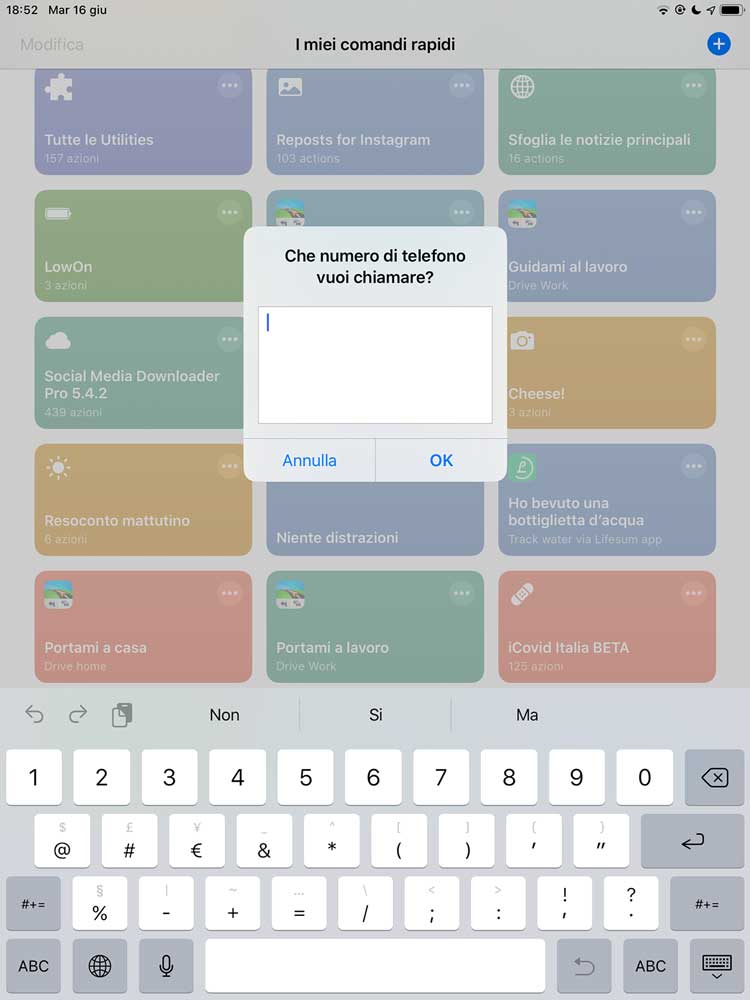
Insomma, qualche giorno fa mi sono messo a provare e tutto ha funzionato alla perfezione. Il risultato finale, che vi mostro nella foto sottostante, è un collegamento ad un comando rapido di colore verde con l’icona bianca del telefono sopra che se cliccate mi chiede di inserire il numero da chiamare.

ipad telefono
ipad telefono2

Per creare il comando rapido e farlo funzionare dovete:

  • avere un dispositivo che supporti l’app comandi: iOS 13 e iPad 13 o successivi
  • abbinare iPhone e iPad allo stesso Apple ID
  • aver installato l’app Comandi
  • controllare che iPhone e iPad siano collegati alla stessa rete WiFi
  • aver abilitato l’iPad tramite iPhone a ricevere le chiamate in ingresso dalle impostazioni del dispositivo

Ecco i vari step da fare:

  1. Aprite l’app Comandi su iPad
  2. Tappate sul cerchietto col blu con “+” in bianco in alto a destra
  3. Cliccate il pulsanti con i tre puntini bianchi vicino a “Nuovo Comando 1”
  4. Rinominate il comando in “Telefono”
  5. Cliccate sull’icona
  6. Scegliete il colore verde poi spostatevi sulla scheda icona
  7. Nella sezione oggetti cliccate sul simbolo della cornetta telefonica
  8. Salvate il tutto cliccando due volte su Fine
  9. Dalla barra laterale di sinistra potrete vedere le azioni proposte da iPad mostrateci da un’attenta analisi del dispositivo sul modo in cui noi lo utilizziamo
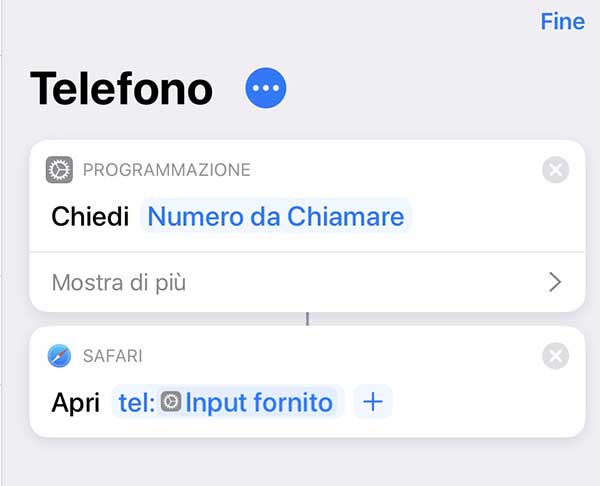
  10. Rechiamoci su Scripting e clicchiamo su “Richiedi Input”
  11. Sulla parte di destra compiliamo il relativo fumetto con “Inserisci numero da chiamare” poi tappiamo “Mostra di più” e controlliamo che il tipo di input sia impostato su testo (so che può sembrare un contro senso ma così se dovessimo chiamare un numero fisso che inizia con lo zero il comando funzionerà, se l’input fosse stato numerico lo zero, in quanto numero “inutile” in quella posizione verrebbe scartato e quindi il numero sarebbe risultato errato)
  12. Ora scegliamo App dalla barra laterale e cerchiamo Safari
  13. Infine scegliamo il comando “Apri URL”
  14. Nel fumetto relativo a Safari cicchiamo una volta sulla voce dopo “Apri” e cancelliamone il contenuto cliccando sulla voce “Cancella” che si trova poco sopra la tastiera sulla sinistra
  15. Al suo posto scriviamo tel: e poi, senza spazi, clicchiamo sull’icona dell’ingranaggio con il nome “Input fornito” presente poco sopra la tastiera, poi diamo invio
  16. Torniamo a cliccare sui tre puntini bianco vicino al nome del nostro comando, sotto la casella con l’icona e il nome troveremo un pulsante “Aggiungi a Home”
  17. Clicchiamo su Aggiungi a Home, poi su Aggiungi. Un popup ci confermerà di aver aggiunto il comando sulla home del nostro iPad (la potremo eliminare se necessario come una qualsiasi altra app).
  18. Clicchiamo due volte su Fine per salvare il nostro lavoro
  19. Andiamo sulla home e cerchiamo l’icona del nostro comando rapido
  20. Clicchiamoci sopra e poi inseriamo il numero da chiamare
  21. Vedremo un pop-up di sistema chiederci se vogliamo veramente chiamare il numero che abbiamo inserito, se ciccheremo su “Chiama” iPad avvierà una chiamata telefonica sfruttando il collegamento WiFi con il nostro iPhone.
ipad telefono3

Il risultato finale dovrebbe apparire esattamente come la foto che ho messo qui in alto.

Tag: Tutorial
CondividiInviaCondividi
Articolo precedente

Banca Mediolanum è smart: ecco Flowe, la carta di debito green

Prossimo articolo

Come aggiornare i driver del PC su Windows

Massimiliano Formentin

Massimiliano Formentin

Massimiliano è un IT System Administrator con il pallino del blogging, scrivere è una delle due passioni. Nel tempo libero suona il pianoforte e fa volontariato ma spesso aiuta amici e parenti con lo SPID e cose simili. Si sta formando sull'applicazione delle normative in merito al trattamento dei dati personali nelle aziende e nei servizi digitali riguardo GDPR ma anche NIS2.

Articoli che potrebbero piacerti

Apple WWDC22 details announcement hero scaled scaled
MacOS

WWDC 2022: gli aggiornamenti e l’hardware che verrà…

daMassimiliano Formentin
9 Giugno 2022
Peek Performance: le novità di metà anno di Apple tra iPhone economici e super Mac
iOS

Peek Performance: le novità di metà anno di Apple tra iPhone economici e super Mac

daMassimiliano Formentin
11 Marzo 2022
Homebridge: il ponte tra i dispositivi intelligenti ed HomeKit
iOS

Homebridge: il ponte tra i dispositivi intelligenti ed HomeKit

daMassimiliano Formentin
19 Dicembre 2021
Prossimo articolo
s4jsvchycos kgb6t9

Come aggiornare i driver del PC su Windows

Facebook Instagram Telegram

La tecnologia è la nostra passione, per questo con PcGenius la affrontiamo a 360° offrendo ai nostri visitatori contenuti scritti con dedizione e serietà.

  • Chi Siamo
  • Per il Sociale
  • Opzioni di Accessibilità
  • Privacy
  • Documenti Legali

PcGenius è un prodotto amatoriale e non costituisce testata giornalistica. Si applicano termini e condizioni. Gli articoli pubblicati salvo diversamente specificato sono disponibili in licenza CC BY SA NC.

Ok

Recupera la tua password

Inserisci le informazioni necessarie al recupero della tua password

Accedi

Add New Playlist

Nessun risultato
Visualizza tutti i risultati
  • Flash News
  • Café
  • Editoriali
  • Interviste
  • Tutorial
  • Recensioni
SAVED POSTS

PcGenius è un prodotto amatoriale e non costituisce testata giornalistica. Si applicano termini e condizioni. Gli articoli pubblicati salvo diversamente specificato sono disponibili in licenza CC BY SA NC.

Accessibilità
Modalità di accessibilità
Modalità sicura per l'epilessia
Smorza il colore e rimuove le palpebre
Questa modalità consente alle persone con epilessia di utilizzare il sito Web in modo sicuro eliminando il rischio di convulsioni derivanti da animazioni lampeggianti o lampeggianti e combinazioni di colori rischiose.
Modalità per non vedenti:
Migliora la grafica del sito web
Questa modalità regola il sito Web per la comodità degli utenti con disabilità visive come la vista degradante, la visione a tunnel, la cataratta, il glaucoma e altri.
Modalità disabilità cognitiva
Aiuta a concentrarsi su contenuti specifici
Questa modalità fornisce diverse opzioni di assistenza per aiutare gli utenti con disabilità cognitive come dislessia, autismo, CVA e altri, a concentrarsi più facilmente sugli elementi essenziali del sito web.
Modalità amichevole ADHD
Riduce le distrazioni e migliora la concentrazione
Questa modalità aiuta gli utenti con ADHD e disturbi del neurosviluppo a leggere, navigare e concentrarsi più facilmente sugli elementi principali del sito Web, riducendo significativamente le distrazioni.
Modalità cecità
Consente di utilizzare il sito con il tuo screen reader
Questa modalità configura il sito Web per essere compatibile con lettori di schermo come JAWS, NVDA, VoiceOver e TalkBack. Un lettore di schermo è un software per utenti non vedenti che viene installato su un computer e uno smartphone e i siti Web devono essere compatibili con esso.
Dizionario Online
    Esperienza di lettura
    Ridimensionamento del contenuto
    Predefinito
    Lente d'ingrandimento
    Font per la lettura
    Amichevole per la dislessia
    Evidenzia titoli
    Evidenzia link
    Ridimensionamento dei caratteri
    Predefinito
    Interlinea:
    Predefinito
    Spaziatura del carattere
    Predefinito
    Esperienza visivamente piacevole
    Monocromatico
    Alto contrasto
    Alta saturazione
    Bassa Saturazione
    Orientamento facile
    Muta i suoni
    Nascondi immagini
    Nascondi Emoji
    Guida alla lettura
    Fermare le animazioni
    Maschera da lettura
    Lettura cognitiva
    Tastiera virtuale
    Tasti di navigazione
    Navigazione vocale