
• Computer
    • Windows
    • MacOS
    • Linux
  • Mobile
    • Android
    • iOS
  • Internet
  • Gaming
    • Nintendo
    • PlayStation
    • Xbox
  • Extra
giovedì, Gennaio 8, 2026
  • Accedi
PcGenius
  • Flash News
  • Café
  • Editoriali
  • Interviste
  • Tutorial
  • Recensioni
Nessun risultato
Visualizza tutti i risultati
SAVED POSTS
PcGenius
  • Flash News
  • Café
  • Editoriali
  • Interviste
  • Tutorial
  • Recensioni
SAVED POSTS
Nessun risultato
Visualizza tutti i risultati
PcGenius
SAVED POSTS
Nessun risultato
Visualizza tutti i risultati

Cosa significa Core e perché è bene averne molti

daMassimiliano Formentin
6 anni fa
in Windows, Linux
Tempo di lettura: 3 minuti di lettura
0
0

Home | Windows | Cosa significa Core e perché è bene averne molti

Condividi su FacebookCondividi su WhatsappInvia su Telegram

Il processore è quella parte indispensabile presente in ogni computer, smartphone e tablet adibita all’elaborazione e alla esecuzione di calcoli ed informazioni. La CPU è il cuore del computer ma nasconde un piccolo segreto che non tutti conoscono: è in grado di contenere al suo interno più cuori, che prendo il nome di core.

Indice

Toggle
  • Cos’è un core?
  • Quanti core è meglio avere sul pc?
  • MultiProcessore vs MultiCore
  • Come so quanti core ha la mia cpu?
  • Potrebbero interessarti anche
  • Pulire e rendere più veloce Windows? Ci pensa direttamente Microsoft con PC Manager
  • Windows 11: novità, compatibilità e prezzo
  • Samsung alla conquista del mondo Notebook!
  • Si possono installare core su una cpu già esistente?
  • Quali CPU sono meglio per…

Cos’è un core?

Un core è il centro elaborativo di uno specifico microprocessore all’interno del processore principale con il quale condivide la stessa scheda saldata. Avere più core significa avere più cuori e quindi di essere in grado di gestire una maggiore potenza di calcolo nello stesso lasso temporale

Quanti core è meglio avere sul pc?

É quasi sempre consigliato avere più core possibili a disposizione, i migliori computer in circolazione in questo momento sono dotati 6, 8 o 12 core.

Il quasi è dovuto dal fatto che come sempre le cose si possono fare o bene o male:

  • sono fatte bene se i core sono impostati per gestire al meglio tutte le loro possibilità
  • sono fatte male se i core agiscono talmente male da rendere preferibile, a loro confronto, un sistema con meno core ma più ottimizzato

MultiProcessore vs MultiCore

Per Architettura multiprocessore intendiamo un ambiente dotato di più processori separati tra loro ma collegati con speciali sistemi comunicativi.

Per Architettura multicore intendiamo un ambiente dotato di un solo processore fisico dove al suo interno sono presenti più microprocessori ognuno di essi dotato dei suoi specifici core.

Potrebbero interessarti anche

Pulire e rendere più veloce Windows? Ci pensa direttamente Microsoft con PC Manager

Windows 11: novità, compatibilità e prezzo

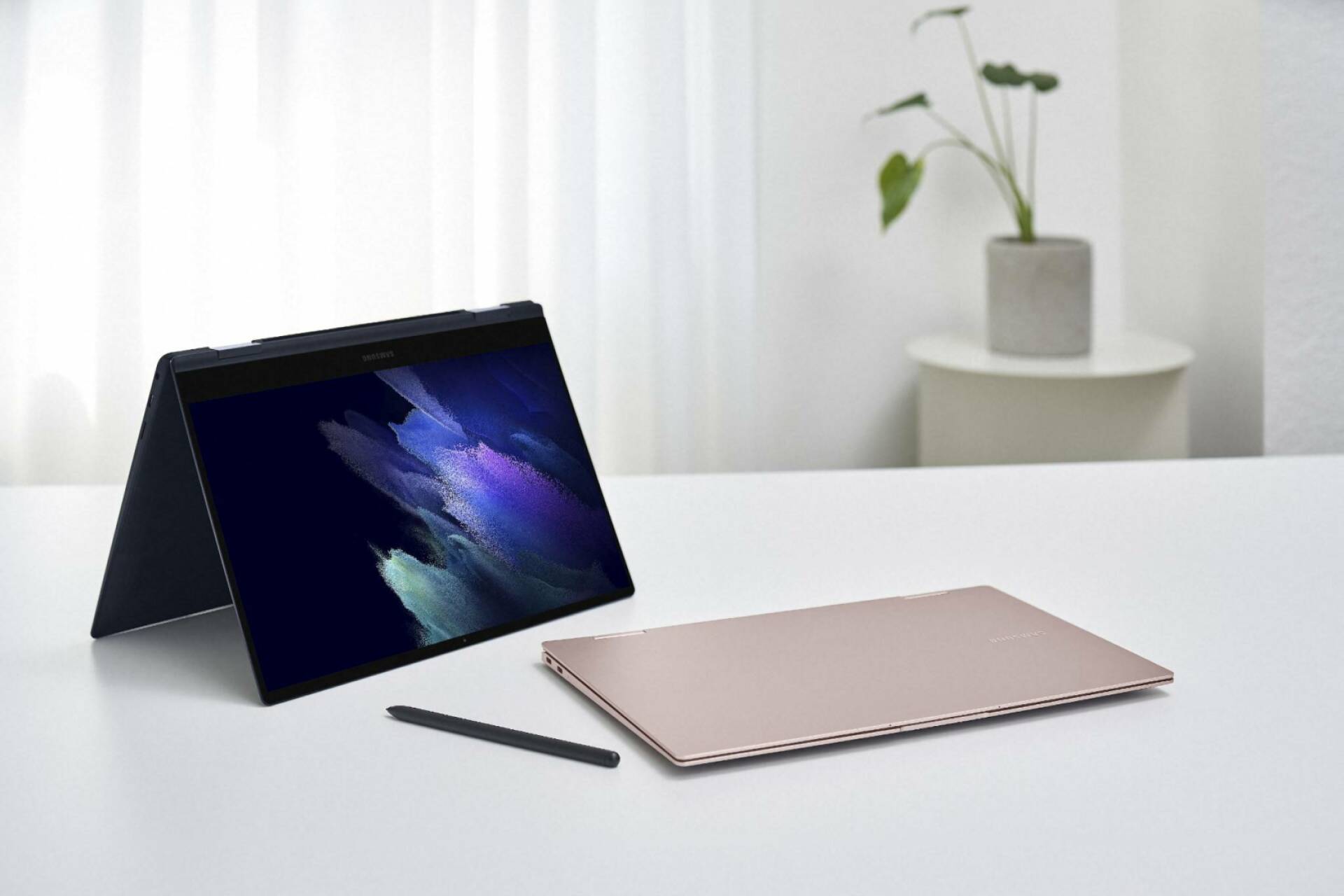
Samsung alla conquista del mondo Notebook!

Tra le due, la più conveniente in ambienti tradizionali è l’architettura multicore dato che garantisce una maggiore consistenza della cache per la gestione dei dati salvati in memoria ed un minor numero di componenti necessari per realizzare il circuito finale, infine con il sistema multicore è possibile risparmiare energia e perfino ridurre le dimensioni fisiche della scheda.

Come so quanti core ha la mia cpu?

Tramite l’utility CPU-Z disponibile per Windows è possibile visualizzare il numero di core presenti sulla CPU installata nel nostro computer. Per farlo basta installare il programma dal sito ufficiale e successivamente recarsi sulla scheda CPU e cercare la voce cores con a lato il numero di core disponibili.

Su Mac si può cliccare sul menu con la mela, cliccare su Informazioni su questo Mac, cliccare su Resoconto di Sistema, andare sulla voce Hardware e leggere in corrispondenza delle informazioni laterali su Riepilogo Hardware, la voce “Numero totale di core” con a lato il numero dei core disponibili.

Si possono installare core su una cpu già esistente?

Assolutamente no, per avere più core sul computer è necessario dotarsi di un processore con le specifiche richieste che sia compatibile con il sistema da noi in uso. Solitamente bisogna sempre controllare solo la compatibilità con la scheda madre installata.

Quali CPU sono meglio per…

  • un uso prettamente domestico dove il computer non dovrebbe mai andare sotto sforzo consiglio la AMD Athlon 200GE, da 3.2Ghz. Dualcore.
  • per un uso base ma sempre low-cost è meglio spostarsi nella famiglia intel sul chip i3 di 9a generazione, per questo caso ho scelto il modello 9100F. Quadcore.
  • per usi ben più intensivi si torna da AMD e si passa alla serie Ryzen 7 3700X che a circa 300€ ci permette di avere ben otto core a disposizione. Octacore.
  • a poco meno di 800€ potremo portarci a casa 12 core, si tratta della Ryzan 9 3900X

Spero di aver risposto alle tue domande, se così non fosse non esitare a scrivermi qui sotto nei commenti e a dirmi la tua.


CondividiInviaCondividi
Articolo precedente

La grande guida all’acquisto degli smartphone

Prossimo articolo

3 consigli per rendere più reattivo Windows 10

Massimiliano Formentin

Massimiliano Formentin

Massimiliano è un IT System Administrator con il pallino del blogging, scrivere è una delle due passioni. Nel tempo libero suona il pianoforte e fa volontariato ma spesso aiuta amici e parenti con lo SPID e cose simili. Si sta formando sull'applicazione delle normative in merito al trattamento dei dati personali nelle aziende e nei servizi digitali riguardo GDPR ma anche NIS2.

Articoli che potrebbero piacerti

Pulire e rendere più veloce Windows? Ci pensa direttamente Microsoft con PC Manager
Windows

Pulire e rendere più veloce Windows? Ci pensa direttamente Microsoft con PC Manager

daMassimiliano Formentin
2 Dicembre 2025
Windows 11: novità, compatibilità e prezzo
Windows

Windows 11: novità, compatibilità e prezzo

daMassimiliano Formentin
4 Ottobre 2021
Samsung alla conquista del mondo Notebook!
Windows

Samsung alla conquista del mondo Notebook!

daMichele Falcomer
29 Aprile 2021
Prossimo articolo
atsaeoee8nk jibcc3

3 consigli per rendere più reattivo Windows 10

Facebook Instagram Telegram

La tecnologia è la nostra passione, per questo con PcGenius la affrontiamo a 360° offrendo ai nostri visitatori contenuti scritti con dedizione e serietà.

  • Chi Siamo
  • Per il Sociale
  • Opzioni di Accessibilità
  • Privacy
  • Documenti Legali

PcGenius è un prodotto amatoriale e non costituisce testata giornalistica. Si applicano termini e condizioni. Gli articoli pubblicati salvo diversamente specificato sono disponibili in licenza CC BY SA NC.

Ok

Recupera la tua password

Inserisci le informazioni necessarie al recupero della tua password

Accedi

Add New Playlist

Nessun risultato
Visualizza tutti i risultati
  • Flash News
  • Café
  • Editoriali
  • Interviste
  • Tutorial
  • Recensioni
SAVED POSTS

PcGenius è un prodotto amatoriale e non costituisce testata giornalistica. Si applicano termini e condizioni. Gli articoli pubblicati salvo diversamente specificato sono disponibili in licenza CC BY SA NC.

Accessibilità
Modalità di accessibilità
Modalità sicura per l'epilessia
Smorza il colore e rimuove le palpebre
Questa modalità consente alle persone con epilessia di utilizzare il sito Web in modo sicuro eliminando il rischio di convulsioni derivanti da animazioni lampeggianti o lampeggianti e combinazioni di colori rischiose.
Modalità per non vedenti:
Migliora la grafica del sito web
Questa modalità regola il sito Web per la comodità degli utenti con disabilità visive come la vista degradante, la visione a tunnel, la cataratta, il glaucoma e altri.
Modalità disabilità cognitiva
Aiuta a concentrarsi su contenuti specifici
Questa modalità fornisce diverse opzioni di assistenza per aiutare gli utenti con disabilità cognitive come dislessia, autismo, CVA e altri, a concentrarsi più facilmente sugli elementi essenziali del sito web.
Modalità amichevole ADHD
Riduce le distrazioni e migliora la concentrazione
Questa modalità aiuta gli utenti con ADHD e disturbi del neurosviluppo a leggere, navigare e concentrarsi più facilmente sugli elementi principali del sito Web, riducendo significativamente le distrazioni.
Modalità cecità
Consente di utilizzare il sito con il tuo screen reader
Questa modalità configura il sito Web per essere compatibile con lettori di schermo come JAWS, NVDA, VoiceOver e TalkBack. Un lettore di schermo è un software per utenti non vedenti che viene installato su un computer e uno smartphone e i siti Web devono essere compatibili con esso.
Dizionario Online
    Esperienza di lettura
    Ridimensionamento del contenuto
    Predefinito
    Lente d'ingrandimento
    Font per la lettura
    Amichevole per la dislessia
    Evidenzia titoli
    Evidenzia link
    Ridimensionamento dei caratteri
    Predefinito
    Interlinea:
    Predefinito
    Spaziatura del carattere
    Predefinito
    Esperienza visivamente piacevole
    Monocromatico
    Alto contrasto
    Alta saturazione
    Bassa Saturazione
    Orientamento facile
    Muta i suoni
    Nascondi immagini
    Nascondi Emoji
    Guida alla lettura
    Fermare le animazioni
    Maschera da lettura
    Lettura cognitiva
    Tastiera virtuale
    Tasti di navigazione
    Navigazione vocale