
Vi sarà capitato di svegliarvi un giorno e di vedere la memoria del vostro PC piena. A questo punto, avrete deciso di eliminare file inutili e ingombranti. Altri file li avrete copiati in una memoria esterna. Ma ancora non avete liberato molto spazio. Prima che decidiate di cancellare tutto, ho da consigliarvi alcune semplici mosse che vi permetteranno di risparmiare ulteriore spazio su disco su Windows 10!
Ricordatevi di svuotare il cestino!

Banale, lo so. Ma ricordatevi che quando cancellate i file, spesso verranno spostati all’interno del cestino. Spostando un file nel cestino non lo andate ad eliminare, ma, semplicemente, lo spostate di posto all’interno della memoria! Per eliminare definitivamente un file, dovete ricordarvi di svuotare il cestino!
Non sempre i file vengono spostati nel cestino. In particolare, i file di grosse dimensioni (tipicamente oltre i 4GB) vengono direttamente eliminati, questo perché spostarli da una locazione all’altra della memoria sarebbe costoso, e consumerebbe soltanto ulteriore memoria! Almeno sotto questo punto di vista, Windows è un minimo intelligente 🙂
Non cancellate tutti i vostri file!
Certo, alle volte, è cosa buona e giusta eliminare i vecchi file dal PC. Ma, per liberare spazio, non dovete per forza cancellare tutto da un giorno all’altro. Dovete ricordarvi che, sul vostro HDD/SSD è presente anche il vostro sistema operativo: in questo caso, Windows 10. Nel corso del tempo, Windows 10 crea una serie di file che servono per il suo funzionamento, ma che con il passare di altro tempo diventano completamente inutili. Il problema è che questi non verranno cancellati in automatico dal sistema operativo, ma richiedono dei piccoli accorgimenti. Vediamo quali sono.
Liberare spazio sfruttando la funzione Storage Sense di Windows 10
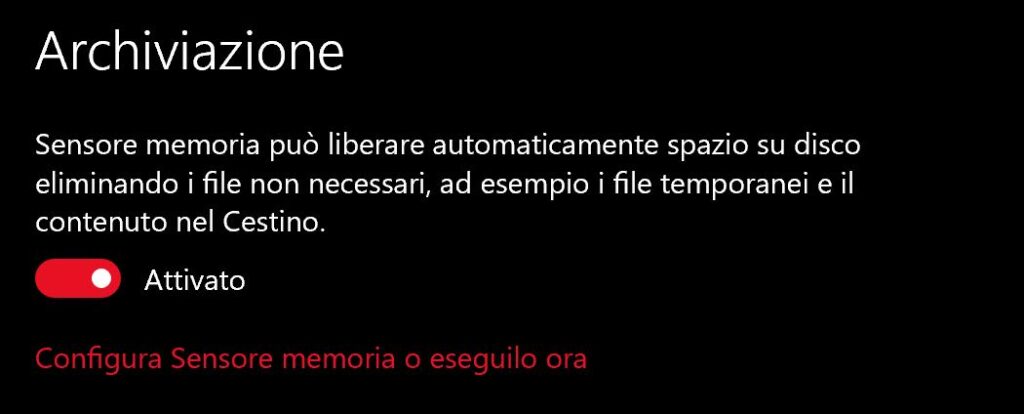
- Aprite le Impostazioni di Windows 10
- Andate alla voce Sistema
- Poi, fate click su Archiviazione
- A questo punto, attivate la funzione del “Sensore di memoria“
Cosa avete fatto attivando questa funzione? Avete dato il permesso a Windows 10 di scansionare periodicamente la memoria, e di cancellare quei file inutili di cui stavamo parlando prima. Questi file inutili sono spesso file temporanei e file contenuti nel cestino da diverso tempo.
Tranquilli, non c’è il rischio che vengano cancellati altri file, oltre a quelli di cui ho parlato! Ho testato di persona tutto quello di cui vi parlo 🙂
Eseguire lo strumento Pulizia Disco
Un altro tool che ci viene messo a disposizione è quello della Pulizia Disco. Basta cercare, dal menù Start, scrivendo “Pulizia Disco”. Appena aprirete questa utility di sistema, verrà fatta una prima scansione che andrà alla ricerca di alcuni file inutili. Finita questa scansione, potrete scegliere cosa eliminare. Arrivati a questo punto però, non cancellate niente. Fate click dinuovo sulla voce (che ora vi sarà apparsa) “Pulizia file di Sistema”, così diamo modo a Windows di fare una ricerca ancora più approfondita. Potrebbe volerci fino a 1 o 2 minuti.
Ora, quello che volete eliminare è a vostra discrezione. Appena finirà la scansione, Windows vedrete che vi propone già una selezione automatica dai file da eliminare. Il mio consiglio è di non fidarsi, e dare un occhiata alle varie voci. Ad esempio:
- Non eliminate i file alla voce “Windows Update” se lo spazio guadagnato è meno di 1 GB. Perché, se lo spazio occupato dai Windows Update è poco, significa che i file degli aggiornamenti vecchi sono già stati cancellati.
- Non eliminate i “Download”, altrimenti tutti i file contenuti nella cartella Download verranno cancellati.
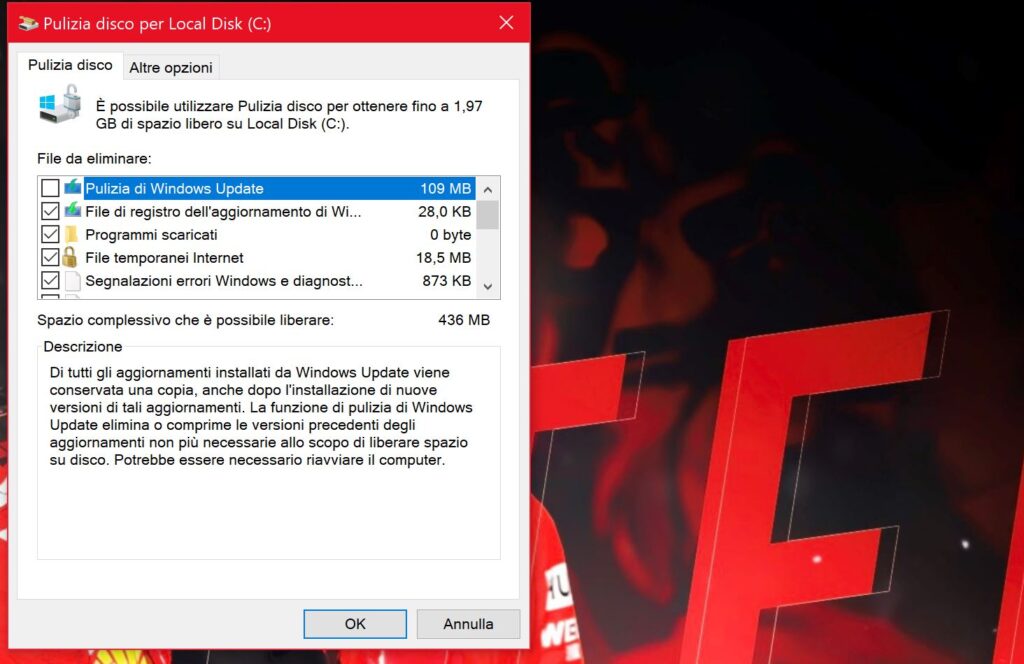
Finite le vostre considerazioni, premete OK, e attendete che la pulizia venga portata a termine. Questo procedimento di pulizia può richiedere fino a 10/15 minuti, per cui portate pazienza. Potete comunque continuare ad utilizzare il vostro computer durante lo svolgimento della pulizia.
Disinstallare Giochi e Applicazioni che non usate mai
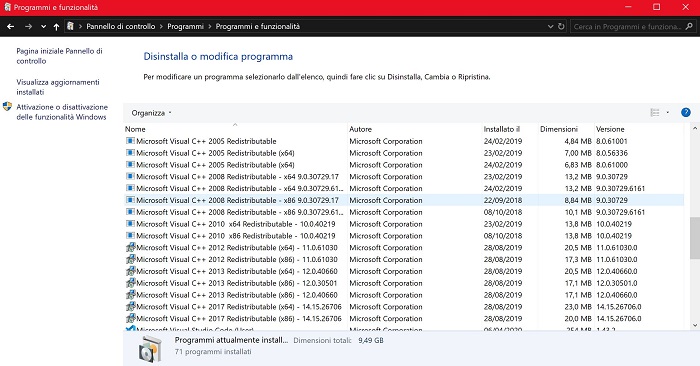
Per fare questa operazione, usiamo il buon vecchio “Pannello di controllo” che su Windows 10 c’è ancora anche se non messo in evidenza. Per cui, sempre nella barra di ricerca di Windows del menù start, in basso a sinistra, cerchiamo “Pannello di controllo”. Ora facciamo click sulla voce “Disinstalla un programma”.
A questo punto fate pulizia degli applicativi obsoleti, e che non utilizzate più. Sicuramente troverete qualcosa che utilizzavate eoni fa, ma ora non più. Ad esempio, il Flash Player è inutile, non viene più usato nei browser Internet. Oppure, Adobe PDF Reader a poco vi serve, perché i PDF possono essere comodamente visualizzati anche attraverso i browser Internet.
Noterete che ci sarà una sfilza di programmi chiamati “Microsoft Visual C++”. Ecco. NON ELIMINATE NESSUNO DI QUESTI! Non succede nulla di grave se ne cancellate qualcuno, ma potrebbero esserci dei problemi. Questi, anche se si chiamano tutti allo stesso modo, non sono dei doppioni. Se ci fate caso, hanno nomi leggermente diversi. Ognuno di questi è stato installato sul vostro PC per far funzionare tutte le altre applicazioni. In parole povere, possiamo dire che sono dei programmi che servono per far funzionare tutti gli altri programmi che installate.
Ridurre lo spazio occupato dal sistema operativo
C’è un modo anche per comprimere Windows 10. Questo è possibile tramite la funzione Compact OS da poco introdotta con gli ultimi aggiornamenti.
Cosa bisogna fare?
- Eseguite il prompt dei comandi come amministratore
- Basta cercare “cmd” dal menù start di Windows, e aprirlo con il tasto destro cliccando su “esegui come amministratore”
- A questo punto digitate: compact.exe/compactos:always
- Partirà ora una procedura che comprimerà parte del sistema operativo
- Finita la procedura, potete chiudere il prompt, ed il gioco è fatto
- Se volete tornare indietro, potete disabilitare la funzione con un comando simile: compact.exe/compactos:never
Fatto ciò, noterete che Windows 10 peserà 5/8 GB in meno. Non male, vero?
Utilizzare OneDrive
Windows 10 permette di sincronizzare tutti i file sul cloud, e non averli tutti fisicamente sul proprio disco. Questa funzione può essere utile, ma può creare problemi a quegli utenti che non hanno una connessione a banda larga. Per caricare i file pesanti su OneDrive ci vuole una connessione a banda larga, altrimenti non ci riuscirete mai.
Ultima perla di saggezza …
Fate periodicamente un backup dei vostri file più importanti
Non è argomento di questo articolo. Tratteremo la questione in separata sede, ma è una cosa che va sempre ricordata 🙂
Se questa guida vi è piaciuta, condividetela sui social e con i vostri amici, oppure lasciateci un commento per dirci cosa abbiamo dimenticato! 🙂
Questo articolo è parte della rubrica “Come ottimizzare il computer”
pensato per gli utenti di Windows 7, 8 e 10.
- Computer Lento: cause e soluzioni
- Quando è ora di cambiare pc?
- Aggiornamento dei driver
- Ottimizzazione dell’avvio di Windows
- Windows e le pulizie di primavera
Se hai MacOS dovresti seguire la Rubrica “Come ottimizzare i computer MacOS“