
E’ ora di tornare a parlare di Macbook. In questo articolo specifico andremo a vedere moltissimi accessori per l’ultrabook made in Apple in grado di semplificare e migliorare l’utilizzo della tecnologia nella nostra routine quotidiana.
Link Utili:
Dongle, Cavi e Connettori – Mouse – Tastiera
HDD Esterno – Powerbank – Monitor – Stand e Supporti
Tappetini – Personalizzazioni – Assicurazioni
Una settimana con Macbook Pro – Mac vs PC – Quale Macbook?
Nell’articolo troverai molte categorie, per semplificare la navigazione ho preparato un piccolo menu di navigazione che trovi proprio sopra queste due-tre righe introduttive. Basta cliccare sul link per andare alla sezione desiderata.
Dongle Cavi e Connettori
Prodotti suggeriti:
Aukey Adattatore USB C <-> 3.0 – HooToo 7 in 1
Satechi 7 in 1 – Sanho HyperDrive
Il primo passo per un buon utilizzo di un MacBook è dotarsi di tutto il necessario per comunicare con l’esterno. I nuovi portatili Apple sono dotati di sole porte usb-c con standard Thunderbolt 3 in grado di supportare trasferimenti a velocità esorbitanti, circa 40 gbps.
La velocità però non è l’unico vantaggio, tra i vari pro troviamo infatti l’universalità dell’interfaccia e la impossibilità a sbagliare il verso di inserimento del cavo. Tra gli svantaggi però troviamo l’inesistenza di prese usb-c al di fuori del settore Apple. Un esempio? Collegare un MacBook Pro 2018 alla rete cablata senza adattatori è impossibile.
Le cose da fare quindi sono due:
- comprare un convertitore usb-c <-> usb 3.1/3.0/ecc…
- comprare un dongle da attaccare al computer
In entrambi i casi ho la risposta, più o meno sensata o bella alle tue domande.
Convertitori Semplici Aukey
Per quanto riguarda i convertitori semplici, basta rivolgersi ad Aukey che offre la sua semplice soluzione a meno di 7€. Due piccoli aggeggio che fanno egregiamente il loro lavoro. Alla fine ti ritroverai con due porte usb standard da usare a tuo piacere. Il consiglio del produttore è quello di non metterle vicine, così non ci saranno interferenze col wifi.
Dongle con cavo: HooToo e Satechi
L’alternativa, come dicevo sopra, sono i dongle. Dei dispositivi più o meno piccoli che si interfacciano col Macbook attraverso la porta usb-c e con l’esterno attraverso le porte integrate, di solito troviamo: ethernet, presa passante per la ricarica (non dati, solo usb-c), sd, micro-sd, 3-4 porte usb standard e con un po’ di fortuna anche altro. Si differenziano in due macrosezioni, ovvero i dongle che si attaccano sul lato del computer e quelli che non lo fanno. Dei due, io preferisco i secondi. Si evitano inutili problemi di usura delle porte dei due dispositivi.
Io per il mio Macbook ho scelto un HooToo 7 in 1, con il costo di 46€ porto a casa, in un solo dispositivo, 3 porte usb, 1 porta di ricarica, 1 presa ethernet RJ-45, 1 porta Micro SD ed 1 porta SD standard. L’alternativa è un dongle trovato su internet Satechi che costa 70€ ma garantisce 4k e Power Supply, una tecnologia che in soldoni permette la carica del Mac anche durante lavori pesanti.
Dongle a lato del Macbook: HyperDrive
Prima di passare alla categoria successiva ti mostro un dongle che si attacca al lato del Macbook. Te ne propongo uno solo perché non mi piacciono, non mi entusiasmano ma questo è davvero ottimo: si tratta del HyperDrive 7 in 1 che rispetto ai dongle sopracitati anche anche la presa aux (presente nei nuovi macbook sul lato destro del dispositivo ma che sempre torna utile).
Adattatori
Per quanto riguarda i connettori ti lascio un elenco dettagliato:
Adattatori Type-C
– TypeC <-> Jack: Apple – Amazon
– TypeC <-> HDMI: Apple – Amazon
– TypeC <-> USB: Apple – Amazon
– TypeC <-> Ethernet: Apple – Amazon
Mouse
Prodotti Suggeriti:
Magic Mouse 2 – Logitech MX Master 2s
Magic Mouse 2

Per quanto mi riguarda non posso non fare a meno di un mouse, ho scelto il Magic Mouse 2 di Apple stessa e non me ne sono per niente pentito. Le sue gesture semplici e naturali mi hanno proprio attratto e fatto innamorare, e poi diciamocelo, la batteria è eterna. Dura tantissimo. Conclusione: acquisto assolutamente da fare, anche se il prezzo è un po’ eccessivo, parliamo infatti di ben 85€.
Logitech MX Master 2S
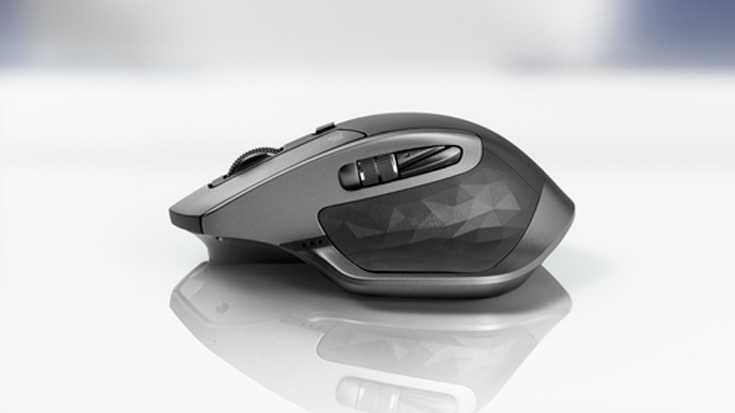
L’alternativa per niente meno economica (lo si può trovare a prezzi inferiori del Magic Mouse ma di listino costerebbe molto di più) c’è il Logitech MX Master 2S in grado di garantire una precisione pazzesca attraverso i 4000DPI ed una interconnessione unica: ha sia la possibilità di essere collegato col bluetooth e quindi con Macbook sia con il ricevitore usb da usare sui computer non dati dell’altra interfaccia su Windows. Ed infine, diciamocelo, il fatto che sia ergonomico rende la nostra esperienza utente decisamente più appagante. Quello che non è altrettanto appagante è appunto il prezzo che purtroppo per noi si aggira sopra ai 110€.
Tastiere
Prodotti Suggeriti:
Magic Keyboard con TrackPad – Logitech K780 – Logitech K380
Sul discorso tastiere invece ti do tre opzioni: avanzato, base, economico.
Ma prima ti racconto di una funzionalità che pochi sanno: attacca alla corrente il tuo macbook, connettigli una tastiera, un mouse ed uno schermo e lui può funzionare anche a guscio chiuso trasformandosi in un computer fisso. Perché ti dico tutto questo? Per farti capire che avere una tastiera potrebbe davvero cambiarti la vita.
Magic Keyboard
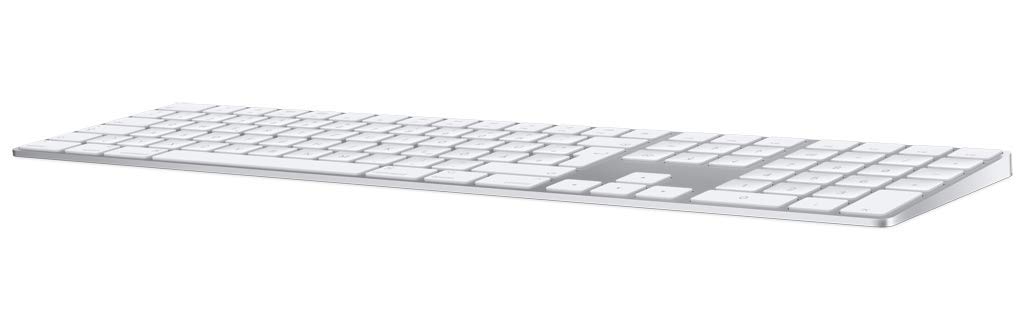
La tastiera avanzata per me rimane la costosissima quanto funzionale Magic Keyboard con Tastierino Numerico originale Apple in grado di funzionare in realtà anche su iPhone e iPad, basta collegarli col blutooth ma questa è una delle molte chicche, come quello del guscio di prima, che non tutti sanno. Il prezzo è davvero salato, 150€.
Logitech K780

La tastiera base è la sempre universale quanto disponibile con layout italiano (caratteristica da non sottovalutare) Logitech K780 disponibile su Amazon a 103€. Anch’essa, come il mouse alternativo, offre il supporto anche a Windows tramite dongle usb. Offre anche il supporto a ben tre dispositivi, il passaggio da uno all’altro è semplice, basta premere un bottone.
Logitech K380

E se vogliamo scendere sotto ai 50€ in questo campo iniziamo a parlare di low cost, ti propongo quindi la Logitech K380 che pur non offrendo il tastierino numerico offre comunque grandi caratteristiche, tra le tante il funzionamento a 3 dispositivi. Attenzione ai dispositivi windows senza bluetooth: questa tastiera non dispone di interfaccia usb!
Harddisk esterni
Prodotti Suggeriti:
G-Drive (Apple – Amazon) – LaCie (Apple – Amazon)
Non sempre siamo in grado di scegliere lo Storage giusto per il nostro macbook ma una volta fatto l’acquisto ci sarà impossibile aumentare la capacità di memorizzazione del nostro computer. Per questi casi l’unica soluzione è dotarsi di hard disk portatili. Il mio modesto consiglio è quello di comprarne due: uno da portare con noi con tutti i file del caso e uno da usare con il software di backup TimeMachine messo a disposizione e direttamente preinstallato sui Mac da Apple stessa.
G-Drive 1tb
Per il mio Macbook al momento ho preso un solo harddisk, mi sono fidato del Apple Store ed ho acquistato un G-Drive da 1tb a circa 85€.
LaCie 1tb
Le alternative riguardano unicamente i prezzi: troviamo un LaCie 1tb rugged a 95€ e un harddisk ssd Samsung T5 1tb a circa 179€.
Powerbank
Anker PowerCore 20100
E se l’elettricità vicino non ci sta o ci ha una powerbank o l’macbook si scaricherà. É Anker a venirci in contro con una soluzione dotata di 20100mAh e di PowerDelivery in grado di ricaricare il nostro Macbook anche sotto carico di lavoro elevato offrendo comunque supporto allo standard USB 3.0 per ricaricare al meglio anche tutti gli altri nostri dispositivi.
Anker PowerCore+ 26800
Anker però non ama la vita facile e decide di sfidarsi da sola con la PowerBank PowerCore+ 26800mAh con PowerDelivery a 30W e porte usb 3.0 5 e 4 Vatt.
I prezzi per le due batterie sono rispettivamente di 49 e 70 euro.
Monitor
Prodotti Suggeriti:
Lg 27MD5KA – Acer H277HU – Samsung S24H850
Come dicevo nel capitolo dedicato alle tastiere è importante non sottovalutare la Modalità Display Chiuso che consente al MacBook di lavorare anche a guscio completamente chiuso se il computer è alimentato e connesso alla corrente, ad un mouse, ad una tastiera ed ovviamente al monitor stesso.
Lg 27MD5KA
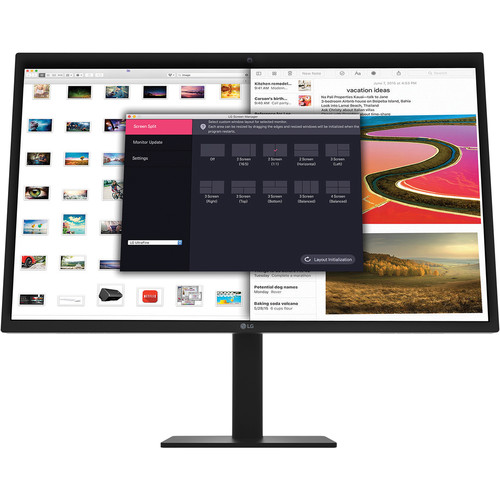
Questo LG è davvero spettacolare, lo schermo è un magnifico 5k di risoluzione 5120×2880 per 27 pollici. C’è il supporto alla gamma cromatica P3 e all’interfaccia Thunderbolt 3 che permette al MacBook di essere alimentato e connesso al Monitor con un solo semplice cavo. Quello che spaventa è il prezzo, unico elemento negativo del prodotto, che si aggira a più di 1.300€
Acer H277HU

Acer non delude e con questo H277HU ci offre grandi prestazioni ad un prezzo quasi accessibile. Si tratta di un display IPS Wide QHD di 25 pollici con risoluzione 2560×1440, luminosità 350 cd/m2 ma soprattutto alla immancabile presa USB-C in grado di alimentare e connettere il MacBook, al Monitor ed a tutte le periferiche collegate. Disponibile ad un prezzo di listino pari a 450€. Esiste anche la versione HD a 27″ a 221€!
Samsung S24H850
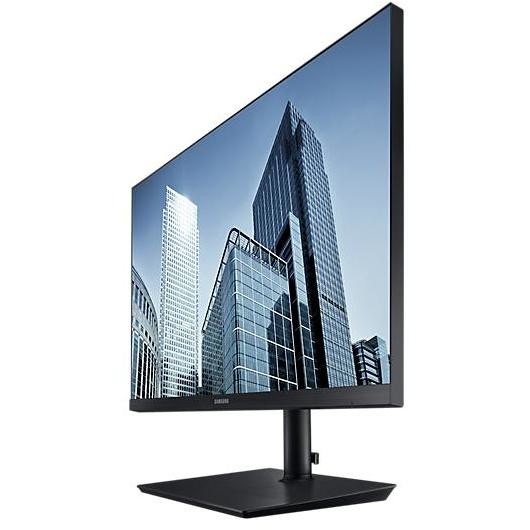
Questo monitor di Samsung si presenta in 3 varianti: 24″, 27″ e 27″ regolabile in altezza. Si tratta in ogni modello di un WQHD PLS di risoluzione 2650×1440 con 5 nanosecondi di latenza. La vera figata è il supporto alla Daisy Chain, una funzione che permette di visualizzare su un secondo monitor i contenuti con la stessa risoluzione grazie ad un cavo DP.
I prezzi? Rispettivamente, a listino, di 499, 599 e 599 euro.
Stand e Supporti
Prodotti Suggeriti:
TwelveSouth – Bestand
Questi tipi di accessori sono facoltativi quanto necessari, in determinate condizioni ci migliorano le condizioni di lavoro, in altre invece lo peggiorano. Dipende tutto dal nostro modo di fare.
Rimane che il Macbook a schermo spento con le dovute accortezze funziona e se riusciamo ad ottimizzare lo spazio su scrivania a nostra disposizione è tutto di guadagnato.
Stand TwelveSouth
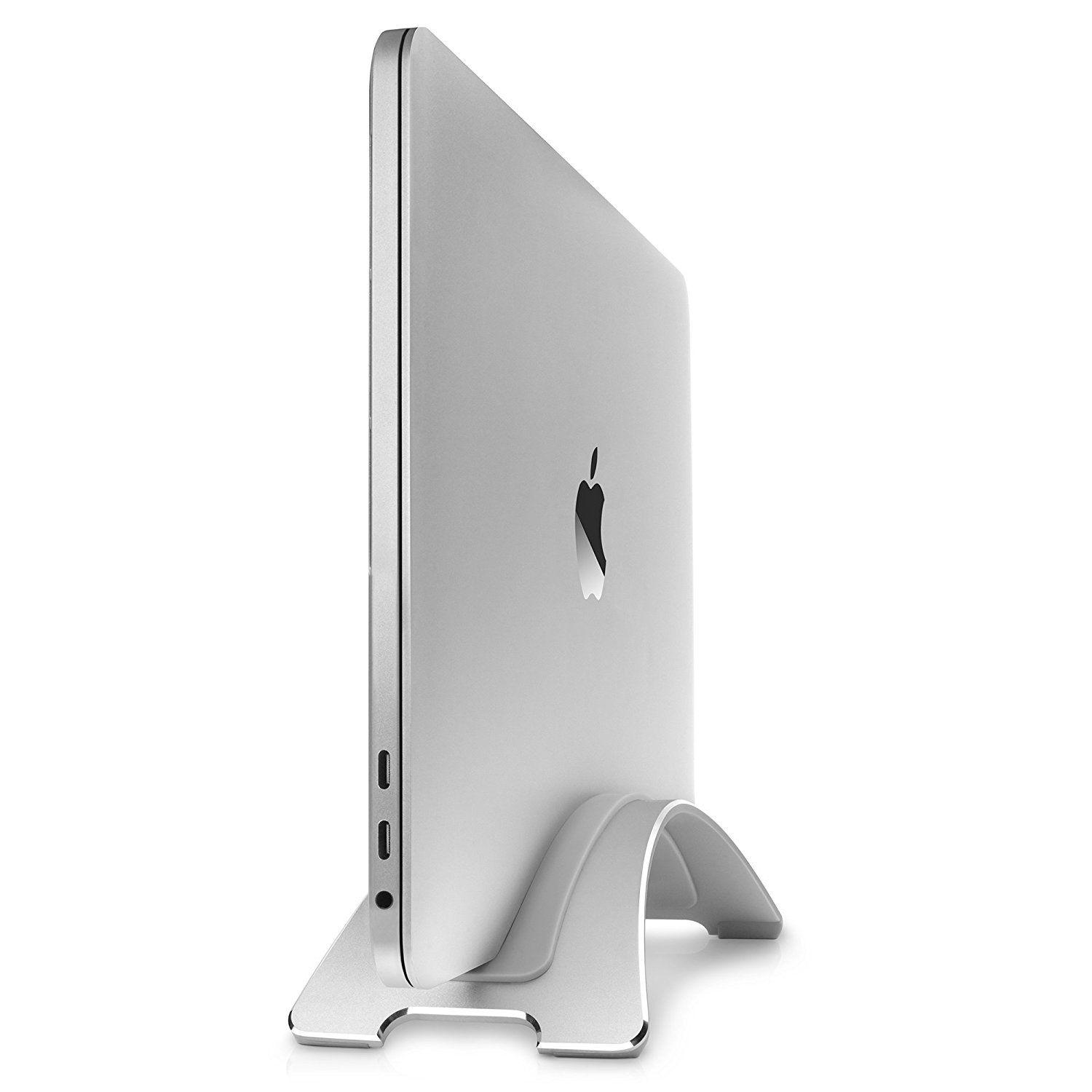
Per farlo potremmo usare lo Stand TwelveSouth che saldamente quanto elegantemente regge il nostro prezioso computer. Il costo non è dei più eccessivi, potrà essere nostro a meno di 45€.
Supporto Bestand
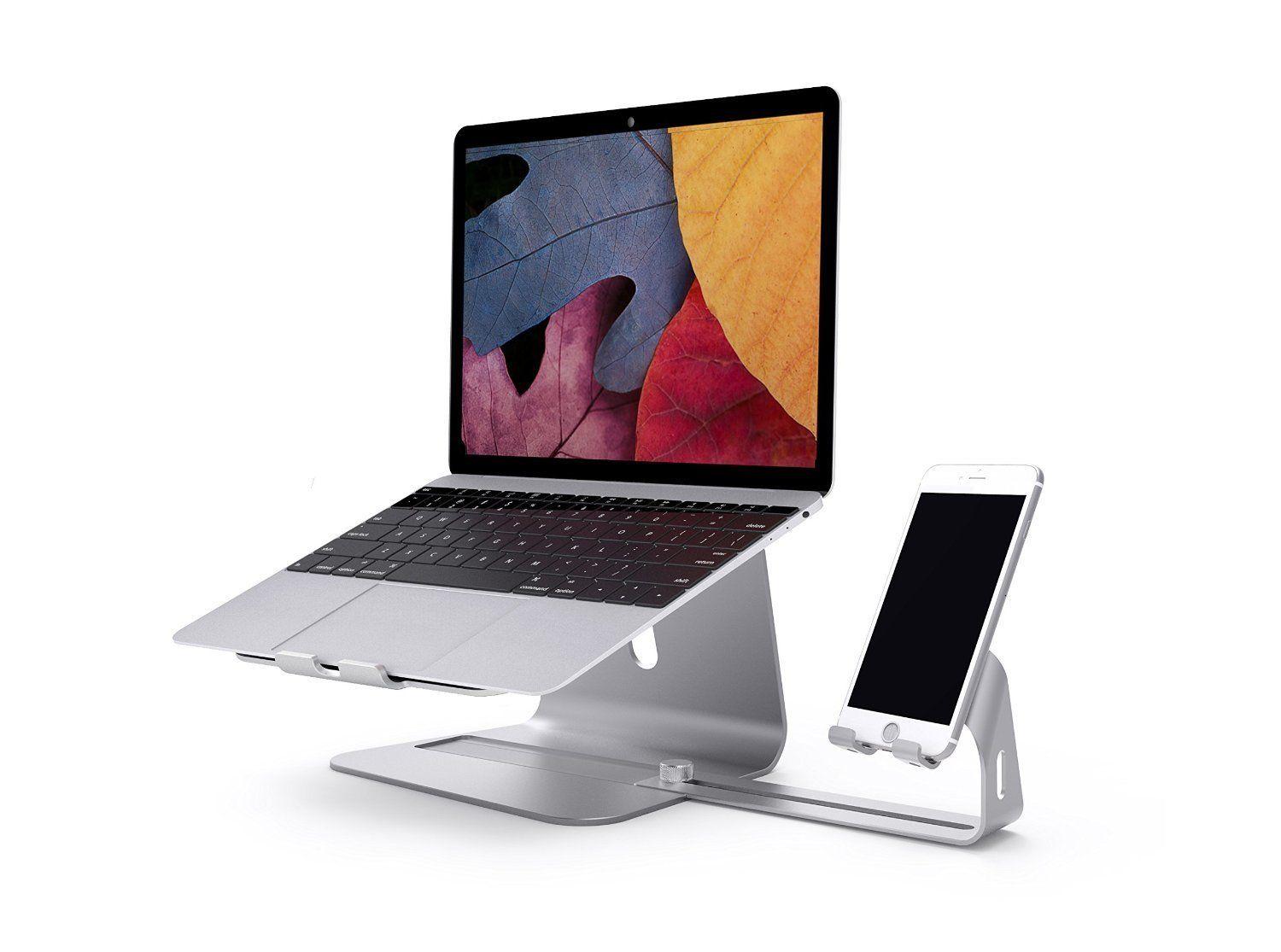
In grado di reggere anche iPhone oltre al Macbook questo supporto è utile a chi vuole alzare il computer magari per usarlo solo come monitor lasciando a portata di mano magari un mouse ed una tastiera bluetooth. Da non sottovalutare la buona postura che siamo portati a mantenere utilizzando il Supporto. Il prezzo? Meno di 35€!
Tappetini da scrivania
Basta cercare su Amazon per questa tipologia di accessori ma sarò sincero. Ho avuto qualche difficoltà a trovare un tappetino in grado di soddisfarmi a pieno. Girovagando un po’ ho trovato BUBM. Si tratta di una tappetino nero disponibile in due dimensioni 80×40 e 90×45 centimetri. É realizzato in pelle sintetica e composto in modo da essere utilizzato in ambo le direzioni.
BUBM lo troviamo su Amazon a 21 e 28 euro.
Personalizzazioni
Sticker
Siamo arrivati quasi a fine articolo. In questa sezione parliamo di personalizzazioni. Il modo più semplice per lasciare un tocco personale al nostro MacBook è quello di acquistare delle pellicole da attaccare sul case centrando e giocando con la mela morsicata.
Skin

Se invece vuoi qualcosa di più speciale puoi optare per una Skin Fullbody. Le offre MobileOutiffitters ma trovi molte alternative su Amazon ed altri e-commerce.
Assicurazioni
Apple Care+

Apple Care+ per Macbook, MacBook Air e MacBook Pro è il prodotto assicurativo offerto direttamente da Apple che in sintesi estende a 36 mesi la garanzia legale e copre fino a due danni accidentali facendo pagare all’utente unicamente una franchigia a seconda della tipologia del danno: 99€ per i danni allo schermo o al guscio esterno, o 259€ per i danni di altro tipo. Attenzione alla Batteria, la quale può essere sostituita gratuitamente nel periodo assicurato se la salute della batteria – ovvero la capacità della stessa che peggiora a causa della usura – scende sotto all’80%.
Il prezzo non è una costante, varia a seconda del modello scelto ed a seconda del paese in cui l’assicurazione viene acquistata. In alcune nazioni viene venduta l’assicurazione con protezione da furto.
SimpleSurance

SimpleSurance da noi è conosciuta come “CliccaSicuro”. Si tratta di una azienda assicuratrice tedesca avente sede a Berlino. Tra i servizi offerti c’è l’assicurazione MacBook che protegge Danni al Display, Danni da Liquidi, Cortocircuiti, Danni Causati da Terzi, Errori di Azionamento, Incendio al dispositivo ed opzionalmente anche il furto.
L’assicurazione è assicurata, chiudo scusa per il gioco di parole, dal ben più noto Allianz Group e consiste in un pagamento unico in grado di offrire 12 o 24 mesi di assicurazione. Il costo anche qui dipende dal modello. Sul sito puoi provare ad inserire i dati del tuo computer per vedere quanto costa il servizio. Io ho provato a mettere quelli di un MacBook Pro 15″ con prezzo originale incluso tra i 3000 ed i 4000€: 1 anno senza protezione da furto semplice costa 164€ mentre 2 anni vengono 284€; se aggiungiamo la protezione contro il furto il prezzo salve a 210 e 355€,
Da notare bene
Per entrambi i prodotti assicurativi dobbiamo garantire all’ente assicuratore che il dispositivo sia integro e che funzioni correttamente. Le due aziende agiscono in modo differente ed entrambe hanno il diritto ad effettuare tutti i controlli del caso. In ambo i prodotti l’acquisto è soggetto all’anzianità del computer, se non ricordo male un mese per AppleCare e 6 mesi per SimpleSurance. In ogni caso è buona norma leggere tutti i fogli ed i schemi illustrativi del caso.



![Quale iPhone conviene comprare oggi (e perché)[Edizione di Metà 2021]](https://pcgenius.org/wp-content/uploads/2021/04/y67dwfb2aim.jpg "y67dwfb2aim")